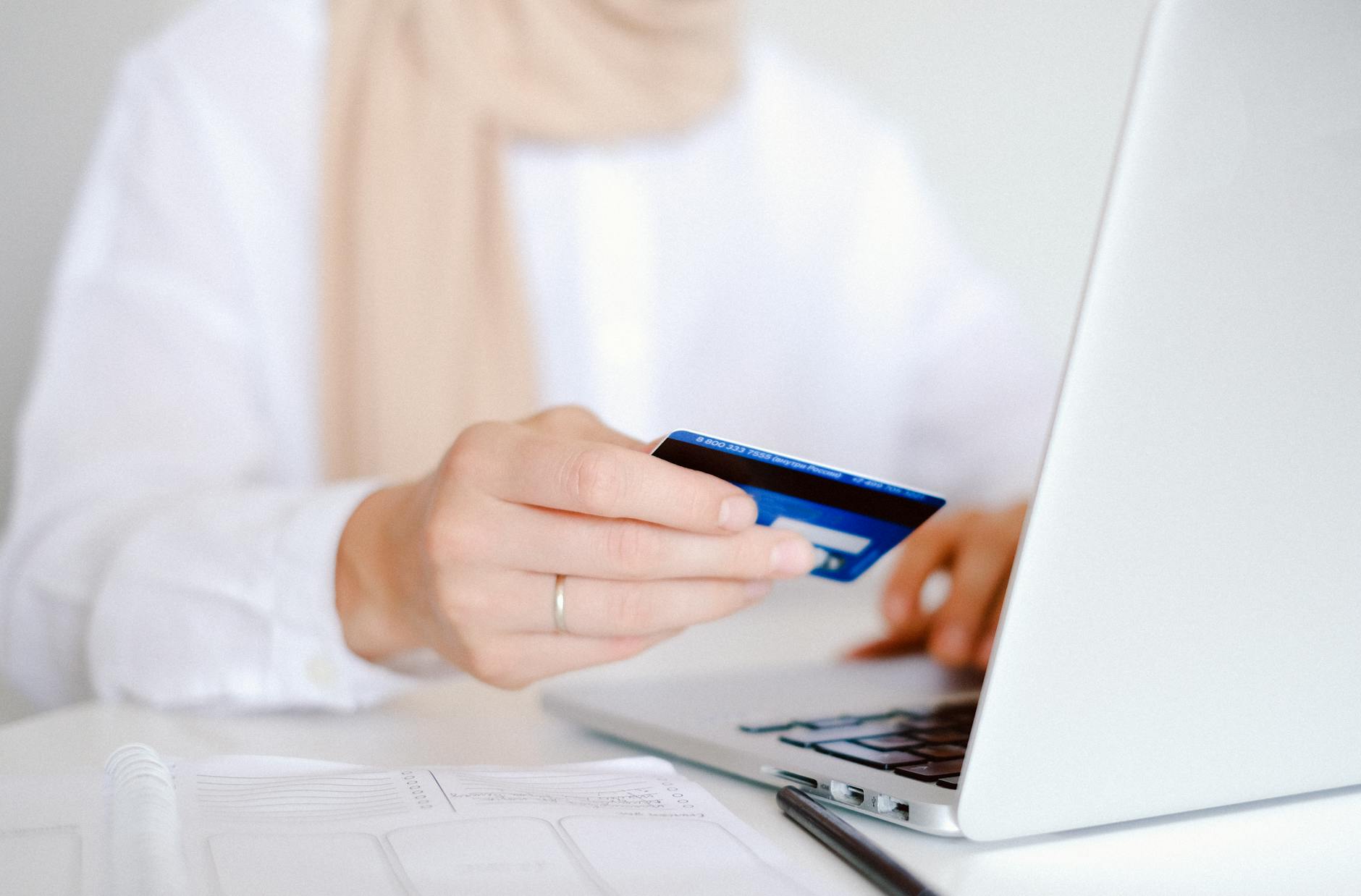

Historia pewnego „szybkiego przelewu” – dlaczego bankowość na laptopie to nie jest „klik i zapomnij”
Piotr otworzył laptopa między jednym a drugim spotkaniem na komunikatorze, w tle grał YouTube, kilka kart z porównywarką cen i forum, w przeglądarce 15 zakładek. Wpisał nazwę banku w wyszukiwarce, kliknął pierwszy wynik, zalogował się, zrobił szybki przelew i wrócił do pracy. Dopiero po kilku godzinach jego bank zadzwonił z pytaniem o kilka „nietypowych” przelewów wykonanych z jego konta.
Jeden nieuważny klik, literówka w adresie lub złe przyzwyczajenie przy bankowości internetowej może skończyć się utratą pieniędzy, blokadą konta, lawiną formalności i masą stresu. Laptopy są szczególnie narażone: instalujemy na nich wszystko – od podejrzanych dodatków do przeglądarki po testowe programy, które dawno zapomnieliśmy usunąć. To środowisko pełne śmieci i „haków”, które mogą wykorzystać cyberprzestępcy.
Bezpieczna bankowość na laptopie to nie tylko mocne hasło i SMS z kodem. To przede wszystkim sposób korzystania z przeglądarki, rozszerzeń, sieci Wi‑Fi i nawyków przy każdym logowaniu. Dobra wiadomość: większość zagrożeń można znacząco ograniczyć samą konfiguracją i zdrowym podejściem, bez kupowania egzotycznych „super-antywirów” i cudownych aplikacji.
Kluczowe jest, aby bankowość internetowa nie była traktowana jak kolejne okno obok Netflixa czy torrentów, tylko jak osobna, możliwie czysta „maszyna” na Twoim laptopie. Od tego momentu każdy kolejny krok będzie prostszy i logicznie uzasadniony – od wyboru przeglądarki, przez rozszerzenia bezpieczeństwa w przeglądarce, po weryfikację certyfikatu SSL strony banku.
Podstawy bezpieczeństwa bankowości internetowej na laptopie
Prosty model zagrożeń: kto i jak może przechwycić dane logowania
Żeby świadomie zadbać o bezpieczną bankowość na laptopie, trzeba rozumieć, skąd w ogóle biorą się problemy. Ataki na bankowość internetową to nie magia – da się je rozłożyć na kilka konkretnych kategorii.
Najczęstsze źródła zagrożeń przy logowaniu do banku:
- Phishing (fałszywe strony) – dostajesz SMS, mail, komunikat na komunikatorze z linkiem „pilne, zablokowano Twoje konto, zaloguj się”. Klikasz, trafiasz na stronę łudząco podobną do banku, wpisujesz login, hasło i kody – przestępca przejmuje dane.
- Malware na laptopie – złośliwe oprogramowanie zainstalowane „przy okazji” z innym programem, plikiem z crackiem, podejrzaną wtyczką. Może:
- podmieniać numer rachunku przy przelewie,
- przechwytywać to, co wpisujesz z klawiatury,
- otwierać fałszywe okna logowania.
- Przejęta lub podsłuchana sieć Wi‑Fi – korzystasz z otwartego Wi‑Fi w kawiarni lub „sąsiad udostępnił” zabezpieczenie bez hasła. Atakujący w tej samej sieci może próbować:
- podszywać się pod stronę banku (atak typu man-in-the-middle),
- przekierowywać Twój ruch na fałszywe serwery DNS.
- Społeczne inżynierie – telefon „z banku”, prośba o podanie kodu BLIK, fałszywy konsultant, który prowadzi Cię krok po kroku. Tu zabezpieczenia techniczne pomagają mniej – kluczowa jest świadomość i zasada niepodawania kodów nikomu.
Każde z tych zagrożeń można w dużym stopniu złagodzić, odpowiednio konfigurując przeglądarkę, pilnując certyfikatów, korzystając z bezpiecznego Wi‑Fi i unikając „zaśmiecania” laptopa losowym oprogramowaniem.
Bezpieczeństwo systemu vs bezpieczeństwo sesji bankowej
Bezpieczeństwo bankowości internetowej na laptopie działa na dwóch poziomach. Pierwszy to sam system operacyjny – Windows, macOS czy Linux. Drugi to sesja bankowa w przeglądarce, czyli to konkretne okno/karta, w której logujesz się do banku.
Bezpieczeństwo systemu obejmuje m.in.:
- aktualizacje systemu,
- działający i aktualny antywirus / antymalware,
- brak pirackich programów i cracków,
- szyfrowanie dysku (np. BitLocker, FileVault),
- konto użytkownika bez uprawnień administracyjnych do codziennej pracy.
Bezpieczeństwo sesji bankowej w przeglądarce to m.in.:
- wybór odpowiedniej przeglądarki,
- konfiguracja prywatności i bezpieczeństwa,
- brak zbędnych dodatków i skryptów,
- weryfikacja adresu i certyfikatu SSL strony banku,
- czyste środowisko – niewiele otwartych kart, brak podejrzanych stron w tle.
Nawet jeśli system jest w miarę zadbany, sesja bankowa może być narażona, jeśli przeglądarka jest zawalona rozszerzeniami, starymi profilami, podejrzanymi paskami narzędzi. I odwrotnie – dobrze skonfigurowana przeglądarka nie wystarczy, jeśli cały Windows jest zawirusowany i nieaktualizowany od miesięcy.
Bank tylko z „czystego” środowiska na laptopie
Jedna z prostszych i najskuteczniejszych zasad brzmi: bank otwierany zawsze w możliwie czystym środowisku. Nie w dwudziestej siódmej karcie między streamingiem a torrentami.
W praktyce oznacza to kilka nawyków:
- przed zalogowaniem do banku zamykasz:
- karty z podejrzanymi stronami, forami z crackami, streamingami z reklamami,
- webmaile, gdzie przeglądasz spam,
- niezaufane narzędzia działające w przeglądarce.
- logujesz się tylko z:
- zaufanego Wi‑Fi (własna sieć w domu / pracy),
- ewentualnie VPN, jeśli korzystasz z publicznej sieci (o ile potrafisz poprawnie skonfigurować).
- nie instalujesz niczego „na szybko” tuż przed wejściem do banku (nowa wtyczka, nowy „akcelerator internetu”).
Taka osobna, uporządkowana „bańka” do logowania do banku zmniejsza szansę, że jakaś strona w tle albo dziwny skrypt zacznie podsłuchiwać lub podmieniać treści w sesji bankowej.
Co zabezpieczają banki, a co zostaje po Twojej stronie
Banki wydają ogromne pieniądze na zabezpieczenia swoich serwisów. Po ich stronie są:
- szyfrowanie połączeń (HTTPS, certyfikaty SSL/TLS),
- systemy antyfraudowe śledzące nietypowe logowania i przelewy,
- dwuskładnikowe uwierzytelnianie (SMS, aplikacja mobilna, tokeny),
- limity transakcji, powiadomienia push/SMS,
- monitoring i audyty bezpieczeństwa serwisu.
To pomaga, ale nie rozwiązuje problemów, jeśli użytkownik:
- loguje się na fałszywej stronie, bo nie sprawdza adresu i certyfikatu,
- ma zainstalowany malware, który podmienia numer konta przy przelewie,
- oddaje kody z SMS lub aplikacji komuś przez telefon,
- korzysta z banku na komputerze współdzielonym z innymi osobami, które instalują „co popadnie”.
Ryzyko jest zawsze wspólne: bank zabezpiecza swój koniec łańcucha, ale Twoje urządzenie i Twoje nawyki to druga połowa tej układanki. Bez bezpiecznego laptopa nawet najlepszy system banku może nie wystarczyć.
Świadome rozróżnienie tych poziomów (system, przeglądarka, Twoje zachowanie) ułatwia sensowny dobór narzędzi – wtedy konfiguracja przeglądarki do banku, rozszerzenia bezpieczeństwa w przeglądarce czy menedżer haseł są wsparciem, a nie chaosem.

Wybór przeglądarki do bankowości – osobna „maszyna” w Twoim laptopie
Dlaczego jedna przeglądarka tylko do bankowości internetowej
Najprostszy i bardzo skuteczny trik: wydziel jedną przeglądarkę (lub profil przeglądarki) wyłącznie do bankowości i kilku kluczowych serwisów finansowych. Nie używaj jej do niczego innego.
Co to daje w praktyce:
- brak śmieciowych dodatków – nie instalujesz tam rozszerzeń „do YouTube’a”, „do kuponów rabatowych” ani żadnych eksperymentalnych wtyczek, więc jest mniej wektorów ataku,
- jasny nawyk – jeśli bank otwierasz tylko w tej przeglądarce/profilu, to każda inna próba logowania (np. po kliknięciu w link z maila w innej przeglądarce) od razu wygląda podejrzanie,
- łatwiejsza kontrola – szybciej zauważysz, że coś się zmieniło (dziwny pasek, nieznany przycisk), bo normalnie w tej przeglądarce nic się nie zmienia.
Możesz to zrobić na dwa sposoby:
- osobny program – np. Firefox tylko do bankowości, Chrome do reszty świata,
- osobny profil w tej samej przeglądarce – Chrome, Edge i Firefox oferują profile użytkowników z osobnymi ustawieniami, zakładkami i dodatkami.
Druga opcja jest wygodna, ale wymaga dyscypliny – bank tylko w profilu „Bank”, nigdy w domyślnym. Dla wielu osób bezpieczniejsza bywa wręcz osobna przeglądarka, żeby uniknąć pomyłek.
Porównanie popularnych przeglądarek pod kątem bezpieczeństwa
Większość nowoczesnych przeglądarek ma bardzo zbliżony poziom podstawowego bezpieczeństwa. Różnią się szczegółami, częstotliwością aktualizacji, dodatkowymi funkcjami prywatności i tym, jak agresywnie blokują niebezpieczne treści.
| Przeglądarka | Aktualizacje | Funkcje bezpieczeństwa | Uwagi przy bankowości |
|---|---|---|---|
| Google Chrome | Bardzo częste | Ochrona przed phishingiem, sandbox, bezpieczne DNS (opcjonalnie) | Dobry wybór, ale łatwo „zaśmiecić” dodatkami – profil tylko do banku wskazany |
| Microsoft Edge | Z systemem Windows i osobno | Integracja z Windows Defender, ochrona SmartScreen, profil służbowy | Stabilny, wygodny na Windows, warto wyłączyć zbędne integracje i reklamy |
| Mozilla Firefox | Regularne | Silne opcje prywatności, kontenery, blokowanie trackerów | Świetny do wydzielonej bankowości i kontenerów dla banków |
| Safari (macOS) | Razem z systemem | Silna integracja z systemem, dobre sandboxing | Dobry wybór na Macu, pilnować aktualności systemu |
| Brave | Częste | Domyślne blokowanie reklam i trackerów, HTTPS Everywhere | Bezpieczny, ale mniej popularny – jeśli nie potrzebujesz eksperymentów, wystarczy Chrome/Firefox |
Do bankowości najlepiej sprawdzają się przeglądarki głównego nurtu (Chrome, Edge, Firefox, Safari), bo:
- banki testują swoje serwisy głównie na nich,
- szybciej dostają łatki bezpieczeństwa,
- mają solidne mechanizmy ochrony przed phishingiem i złośliwymi stronami.
Egzotyczne przeglądarki „z super VPN-em i adblockiem w jednym” kuszą obietnicami, ale czasem aktualizują się rzadziej, mają niejasnych twórców lub dorzucają dodatki reklamowe. Do codziennego surfowania – może. Do logowania do banku – zdecydowanie lepiej zostać przy sprawdzonych rozwiązaniach.
Automatyczne aktualizacje i restart przeglądarki
Wszystkie wspomniane przeglądarki oferują automatyczne aktualizacje, ale jest jedno „ale”: poprawki często instalują się w tle i czekają, aż zrestartujesz przeglądarkę. Jeśli trzymasz ją otwartą tygodniami, omijasz ważne łatki bezpieczeństwa.
Kilka praktycznych zasad:
- raz dziennie zamknij i otwórz ponownie przeglądarkę – zwykłe wyjście i ponowne uruchomienie, najlepiej po zakończeniu pracy,
- nie ignoruj komunikatu „Zaktualizowano, uruchom ponownie”,
- utrzymuj aktualny system – na Windowsie Edge aktualizuje się także z systemem, na macOS Safari z aktualizacją macOS.
Raz przy konfiguracji laptopa dla klienta okazało się, że przeglądarka „nie była zamykana od miesięcy” – po restarcie wskoczyło naraz kilka zaległych aktualizacji bezpieczeństwa. Technicznie wszystko działało, ale przez długi czas brakowało krytycznych łatek, które naprawiały dziury wykorzystywane w realnych atakach. Opóźnianie restartu to jeden z najprostszych sposobów, by samemu osłabić ochronę, którą producent daje w pakiecie.
Dobrym nawykiem jest połączenie aktualizacji z konkretną czynnością: zamknięcie przeglądarki po ogarnięciu finansów, restart laptopa w piątek wieczorem albo rano w poniedziałek przed pracą. Takie „kotwice” ułatwiają trzymanie się rutyny, dzięki której przeglądarka do banku nie jeździ na starych komponentach, mimo że wizualnie wygląda tak samo. Krótki restart to niewielka cena za zminimalizowanie ryzyka korzystania z dziurawej wersji.
Przy aktualizacjach trzeba też zachować odrobinę czujności: komunikaty o rzekomej „koniecznej aktualizacji przeglądarki” wyskakujące na przypadkowych stronach lepiej od razu zamykać. Prawdziwe aktualizacje Chrome, Edge, Firefox czy Safari przychodzą z samego programu albo ze sklepu/systemu, a nie jako nachalny pop-up z prośbą o pobranie „instalatora” z dziwnego adresu. Jeden pośpieszny klik w takie okienko potrafi zniweczyć całą wcześniej zrobioną konfigurację bezpieczeństwa.
Mocno uproszczając – bezpieczna bankowość internetowa na laptopie to nie jeden magiczny program, tylko kilka rozsądnych decyzji naraz: osobna, „czysta” przeglądarka lub profil, przycięte do minimum dodatki, aktualny system i chłodna głowa przy każdym logowaniu oraz zatwierdzaniu przelewów. Kiedy te elementy zaczynają działać razem, bankowość wraca do roli zwykłego narzędzia, a nie codziennej loterii, czy tym razem coś pójdzie nie tak.
Konfiguracja przeglądarki krok po kroku – prywatność i bezpieczeństwo ponad wygodę
Michał przez lata używał przeglądarki „tak jak się zainstalowała”. Gdy pokazałem mu zakładkę z ustawieniami prywatności, wyglądał jak ktoś, kto właśnie odkrył ukryty pokój w swoim mieszkaniu. Pięć minut później ta sama przeglądarka przestała być „dziurawym sitkiem”, a stała się sensownym narzędziem do bankowości.
Tryb prywatny to nie „tryb bezpieczny”
Tryb incognito / prywatny budzi sporo mitów. Przy bankowości internetowej przydaje się, ale nie w takim sensie, jak wiele osób sądzi.
Co robi tryb prywatny:
- po zamknięciu okna kasuje historię przeglądania i ciasteczka z tej sesji,
- nie zapisuje formularzy (w tym loginów) do historii przeglądarki,
- separuje do pewnego stopnia logowania od tego, co robisz w normalnym oknie.
Co nie robi tryb prywatny:
- nie ukrywa aktywności przed bankiem, dostawcą internetu, administratorem sieci,
- nie zabezpiecza przed phishingiem i złośliwymi stronami,
- nie chroni, jeśli masz malware na komputerze.
Przy osobnej przeglądarce lub profilu do bankowości tryb prywatny można traktować jako dodatek: odpalasz nowe okno prywatne tylko na czas zalogowania, zamykasz je po zakończeniu, nic z tej sesji nie leży potem w historii. To nie jest warunek konieczny, ale pomaga utrzymać „czystość stołu”. Mini-wniosek: tryb prywatny nie zastąpi dobrych ustawień bezpieczeństwa, może je jedynie uzupełnić.
Wyłączenie „zapamiętywania wszystkiego” – hasła, autouzupełnianie, historia
Największy komfort przeglądarki to jednocześnie jej pięta achillesowa: zapisywanie wszystkiego, co się da. Przy bankowości trzeba tę wygodę trochę przyciąć.
Kluczowe ustawienia, które warto przejrzeć w wydzielonej przeglądarce/profilu:
- Zapamiętywanie haseł – wyłącz dla serwisów bankowych; najlepiej w ogóle w przeglądarce do bankowości nie trzymać żadnych haseł. Od tego jest menedżer haseł lub – w ostateczności – ręczne wpisywanie.
- Autouzupełnianie formularzy – im mniej danych osobowych, adresów, PESEL-i i numerów dokumentów przechowuje przeglądarka, tym lepiej. W profilu „Bank” autouzupełnianie formularzy można całkowicie wyłączyć.
- Historia – nie trzeba jej kasować co 10 minut, ale okresowe czyszczenie historii i ciasteczek spoza stron bankowych porządkuje środowisko. Można ustawić automatyczne czyszczenie przy zamykaniu przeglądarki.
Jeden z klientów był przekonany, że „nigdy nie zapisuje haseł w przeglądarce”. Pokaźna lista zapisanych logowań w ustawieniach rozwiała to przekonanie w 30 sekund. Taki przegląd raz na jakiś czas to prosty test: jeśli w profilu do banku widzisz dziesiątki haseł do sklepów czy forów – coś poszło nie tak z izolacją.
Ustawienia prywatności i bezpieczeństwa – co podkręcić od razu
Każda główna przeglądarka ma sekcję „Prywatność i bezpieczeństwo” lub podobnie nazwaną. Zamiast przeklikiwać wszystko bezrefleksyjnie, warto świadomie zmienić kilka pozycji.
Lista zmian, które zwykle da się zrobić bez bólu:
- Ochrona przed złośliwymi stronami i phishingiem – włączyć na najwyższy dostępny poziom. W Chrome to „Bezpieczne przeglądanie (zaawansowane)”, w Edge dodatkowe warstwy SmartScreen, w Firefox – „Ochrona przed oszustwami i złośliwym oprogramowaniem”.
- Blokowanie ciasteczek stron trzecich – w profilu do banku śledzące ciasteczka z reklam niewiele dają, więc można je spokojnie zablokować. Zwykle nie psuje to działania banku.
- Brak personalizowanych reklam – jeśli przeglądarka ma opcje „reklamy spersonalizowane” albo „udostępniaj dane użytkowania do personalizacji”, przesuń suwak na „wyłącz”. Nie ma potrzeby, by profil do banku karmił jakiekolwiek systemy reklamowe.
- Dostęp do lokalizacji, kamery, mikrofonu – w profilu do banku niemal żadna strona nie musi tego widzieć. Ustaw domyślnie „blokuj” i ewentualnie ręcznie dodaj wyjątek, gdy coś faktycznie będzie potrzebne.
Mini-wniosek z tej sekcji: w profilu do banku możesz być dużo bardziej „surowy” niż w domyślnej przeglądarce. Jeśli coś przestanie działać – wtedy dopiero szukasz konkretnego wyjątku, a nie otwierasz wszystkie zawory na oścież.
HTTPS wszędzie i ostrzeżenia o certyfikatach
Każda sensowna bankowość internetowa działa wyłącznie po HTTPS. Tu nie ma wyjątków. Gdy przy pasku adresu nie widzisz kłódki, a adres zaczyna się od „http://”, traktuj to jak czerwone światło.
Praktyczne wskazówki:
- Dodaj adres banku do zakładek i zawsze wchodź przez zakładkę lub własnoręcznie wpisany adres, nigdy z maili czy reklam. To proste sito na podstawowy phishing.
- Patrz na pasek adresu, nie na wygląd strony. Podmiana całej grafiki jest dziś prosta, podmiana certyfikatu – dużo trudniejsza.
- Reaguj na ostrzeżenia przeglądarki o „niezaufanym certyfikacie”, „połączeniu nie jest prywatne” itp. Prawdziwy bank nie będzie wymagał „dodania wyjątku bezpieczeństwa”. Jeśli widzisz taki komunikat – zamknij kartę, sprawdź adres jeszcze raz, ewentualnie zadzwoń na oficjalną infolinię banku.
Nie ma sensu wczytywać się w każdy szczegół certyfikatu przy każdym logowaniu, ale raz na jakiś czas możesz kliknąć w kłódkę i rzucić okiem, czy certyfikat jest wystawiony na nazwę instytucji, której oczekujesz, a nie na dziwną domenę typu „secure-something.net”. Ten nawyk potrafi raz na kilka lat oszczędzić poważnych kłopotów.
Blokowanie wyskakujących okienek i przekierowań
Banki rzadko korzystają z agresywnych pop‑upów. Jeśli jakaś strona przed logowaniem do banku zasypuje Cię okienkami o aktualizacjach, bonusach i „pilnych komunikatach” – to już samo w sobie jest sygnał ostrzegawczy.
W ustawieniach przeglądarki:
- włącz blokowanie wyskakujących okienek,
- zablokuj lub ogranicz automatyczne przekierowania (tam, gdzie taka opcja istnieje),
- sprawdź listę wyjątków – jeśli widzisz tam jakieś dziwne domeny dodane „same z siebie”, usuń je.
To nie tylko kwestia wygody. Pop‑upy bywają wykorzystywane do podsuwania fałszywych okien logowania lub komunikatów o „blokadzie konta”, które prowadzą na strony phishingowe. Im mniej tego szumu wokół realnej strony banku, tym łatwiej wychwycić coś, co do niej nie pasuje.
Uprawnienia stron – minimum, które wystarczy do bankowości
Większość stron dziś czegoś „chce”: powiadomień, lokalizacji, dostępu do schowka, mikrofonu. Dla banku to zwykle zbędne.
W przeglądarce do banku sensowna konfiguracja wygląda tak:
- Powiadomienia web push – domyślnie „blokuj”. Bank ma aplikację mobilną, mail i SMS-y; brak potrzeby, by przeglądarka wyskakiwała z każdym komunikatem.
- Dostęp do schowka i plików – jeśli istnieje takie ustawienie, ustaw „pytaj za każdym razem”. Wysyłanie przelewu nie wymaga stałego dostępu do Twoich plików.
- JavaScript – globalne wyłączenie zwykle rozwali działanie serwisu bankowego. Rozsądniej zostawić włączone, ale nie instalować dodatków, które wstrzykują własne skrypty na strony finansowe.
Warto raz przejść listę uprawnień „Strony, którym udzielono zgód” i wyczyścić wszystko poza absolutnymi oczywistościami. Przy przeglądarce do banku ta lista powinna być krótka jak paragraf, a nie jak powieść.
Konfiguracja DNS i ochrona na poziomie adresów
Coraz więcej przeglądarek potrafi korzystać z tzw. bezpiecznych DNS-ów (DNS‑over‑HTTPS, DNS‑over‑TLS). To dodatkowa warstwa, która utrudnia podmienianie adresów stron przez kogoś po drodze.
Prosty schemat działania:
- w ustawieniach przeglądarki znajdź sekcję DNS lub „Bezpieczne przeglądanie”,
- wybierz zaufanego dostawcę – np. Cloudflare, Quad9, czasem dostawca systemu,
- zapisz ustawienia tylko w profilu do banku (nie musisz zmieniać globalnej konfiguracji systemu).
To nie rozwiązuje wszystkich problemów, ale jeśli ktoś próbuje wstrzyknąć fałszywy adres banku na poziomie sieci, ma trudniejsze zadanie. Szczególnie przy laptopie używanym w różnych sieciach Wi‑Fi taki „pancerniejszy” DNS to rozsądna warstwa ochrony.

Dodatki i rozszerzenia: które pomagają, a które szkodzą przy bankowości internetowej
Kuba miał w Chrome dwanaście rozszerzeń: od mierzenia czasu na YouTube po „super zniżki w sklepach”. Gdy zapytałem, które z nich są mu potrzebne przy logowaniu do banku, zapadła niezręczna cisza. Po chwili zostały dwa – reszta tylko podnosiła ryzyko.
Filozofia dodatków w przeglądarce do banku
Im mniej kodu obcego pochodzenia w przeglądarce, tym mniej potencjalnych dziur. Każde rozszerzenie to dodatkowy program z uprawnieniami do czytania stron, na które wchodzisz. To, że dziś jest nieszkodliwe, nie znaczy, że za pół roku po cichej aktualizacji nie zacznie robić czegoś głupiego.
Bezpieczna zasada na start:
- w profilu/przeglądarce do banku brak dodatków jest stanem domyślnym,
- jeśli coś instalujesz, robisz to świadomie, z jasnym powodem i po sprawdzeniu, skąd to jest.
Na tle codziennej przeglądarki, gdzie dodatków może być kilka czy kilkanaście, profil bankowy ma wyglądać wręcz „goło”. I bardzo dobrze.
Dodatki, które faktycznie mogą pomóc
Jest wąska grupa rozszerzeń, które przy dobrej konfiguracji wzmacniają bezpieczeństwo zamiast je osłabiać. Kilka przykładów:
- Menadżer haseł (oficjalne rozszerzenie) – jeśli korzystasz z renomowanego menedżera (np. 1Password, Bitwarden, KeePass z dodatkiem), jego rozszerzenie może ułatwiać logowanie do banku bez wpisywania haseł „z palca”. Warunek: aplikacja musi być sprawdzona, oficjalna, aktualizowana, a rozszerzenie pobrane z oficjalnego sklepu przeglądarki.
- Bloker skryptów/śledzenia – niektóre rozszerzenia prywatności pozwalają ograniczyć śledzące skrypty. Przy bankowości trzeba jednak uważać, by nie zablokować kluczowych elementów strony banku – jeśli się na to decydujesz, ustaw bank jako „zaufany” wyjątek.
- Rozszerzenia od samego banku – jeśli dany bank oferuje własne, oficjalne rozszerzenie do dodatkowej weryfikacji lub podpisywania operacji, można je rozważyć, ale z zachowaniem zdrowej ostrożności (sprawdzenie opinii, źródła, instrukcji na stronie banku).
Znów pojawia się wspólny mianownik: mniej znaczy lepiej. Zamiast pięciu „bezpiecznikowych” rozszerzeń, które się gryzą, lepiej trzymać się jednego, dobrze rozumianego narzędzia – i tylko wtedy, gdy naprawdę go potrzebujesz.
Dodatki, które szkodzą szczególnie przy bankowości
Spora część „komfortowych” rozszerzeń to koszmar z perspektywy bezpiecznego logowania do finansów. Lista podejrzanych grup wygląda podobnie:
- wyszukiwarki zniżek, cashbacki, „super kupony” – z reguły mają bardzo szeroki dostęp do stron, które odwiedzasz, i często wstrzykują własne skrypty w treść strony,
- „Usprawniacze” Facebooka, YouTube’a, Allegro – wszystko, co obiecuje lepszy layout, szybkie reakcje, dodatkowe funkcje społecznościówek, zwykle potrzebuje szerokich uprawnień,
- menedżery pobierania, „akceleratory”, dziwne PDF‑viewery – część z nich dodaje własne przyciski, okienka, integruje się głęboko z przeglądarką,
- pseudo‑VPN‑y i „anonymizery” działające jako rozszerzenia – często nie masz pojęcia, gdzie faktycznie lecą Twoje dane i kto je zbiera.
Nawet jeśli w codziennej przeglądarce chcesz z nich korzystać, w profilu do banku nie ma na nie miejsca. W przeciwnym razie całe wcześniejsze wydzielanie przeglądarki traci sens – szerokie, często niepotrzebne uprawnienia takich dodatków obejmą również strony bankowe.
Przerabiałem kiedyś z klientem sytuację: „magiczne” rozszerzenie do zniżek w e‑sklepach zaczęło nagle dodawać reklamy… również na stronie banku. Nikt nie zauważył od razu, bo przyciski wyglądały „prawie” jak oryginalne. Takie „prawie” to dokładnie ta przestrzeń, w której phishing ma najłatwiej.
Rozszerzenia, które wstrzykują elementy interfejsu (przyciski, banery, dodatkowe pola), utrudniają rozpoznanie, co faktycznie pochodzi od banku. Gdy nagle obok pola loginu pojawia się komunikat o „specjalnym programie lojalnościowym” albo dziwny baner, dużo trudniej zauważyć, że to nie część serwisu. Atakujący doskonale to wykorzystują – podszywają się pod „funkcję dodatku”, a użytkownik z przyzwyczajenia klika.
Drugi problem to łańcuch zaufania. Nawet jeśli sam dodatek był kiedyś uczciwy, jego autor może go sprzedać, a nowy właściciel po kilku aktualizacjach „po cichu” dorzuci zbieranie danych czy podmianę linków. Użytkownik widzi wciąż tę samą ikonkę i nazwę, więc nie ma powodu, by podejrzewać zmianę zachowania. Przy stronach bankowych to zbyt duże ryzyko za kilka złotych cashbacku miesięcznie.
Przy profilu do bankowości najlepszym „tuningiem” przeglądarki jest więc świadome odinstalowanie wszystkiego, co nie jest absolutnie kluczowe. Zamiast kombinować, jak „oswoić” ryzykowne rozszerzenia, lepiej po prostu ich tam nie mieć. To jeden z niewielu obszarów, gdzie radykalna prostota naprawdę podnosi poziom bezpieczeństwa.
Jeśli laptop jest Twoim głównym narzędziem do finansów, taki odchudzony, osobny „świat” w przeglądarce – z wydzielonym profilem, twardszymi ustawieniami i bez dodatków‑śmieci – daje spokojniejszą głowę. To kilka godzin konfiguracji w zamian za dużo mniejsze szanse, że pewnego dnia „szybki przelew” skończy się długim tłumaczeniem w banku i na policji.
Rozpoznawanie prawdziwych stron banków po adresie i certyfikacie
Asia miała w zwyczaju wpisywać w Google nazwę banku i klikać pierwszy wynik. Działało latami, aż pewnego dnia „pierwszy wynik” okazał się sponsorowaną reklamą prowadzącą na bardzo podobną, ale jednak cudzą stronę. Przeglądarka pokazywała kłódkę, adres „prawie” się zgadzał, a jedyne, co ją uratowało, to SMS z banku z ostrzeżeniem o logowaniu z nowego urządzenia.
Przy bankowości internetowej kłódka i zielony pasek w przeglądarce nie są magiczną gwarancją bezpieczeństwa. Zapewniają tylko zaszyfrowane połączenie między Twoim laptopem a jakimś serwerem – pytanie brzmi: czy tym właściwym.
Podstawowe nawyki przy sprawdzaniu adresu banku:
- Zapisany, ręcznie zweryfikowany adres – pierwszy raz wyszukaj stronę banku np. przez oficjalny link z umowy, oficjalnej komunikacji lub samodzielnie, ale z użyciem kilku źródeł, po czym zapisz ją jako zakładkę. Do banku wchodzisz już tylko z tej zakładki, a nie przez wyszukiwarkę.
- Pełna nazwa domeny – w pasku adresu upewnij się, że końcówka domeny jest dokładnie taka, jak oficjalna (np. „.pl”, a nie „.com.co” czy dziwne „.online”). Oszuści często doklejają przedrostki i poddomeny, licząc, że oko „przeskoczy” pośrodku.
- Brak literówek i zamian znaków – „m” zamienione na „rn”, „l” na „1”, „o” na „0” – na szybki rzut oka wygląda identycznie. Jeśli coś „nie leży” wizualnie, lepiej zamknąć kartę i otworzyć bank z zakładki.
Sam certyfikat SSL/TLS również da się zweryfikować trochę dokładniej niż tylko patrząc na kłódkę:
- kliknij kłódkę w pasku adresu i sprawdź, dla jakiej domeny wystawiono certyfikat,
- w wielu przeglądarkach zobaczysz też nazwę instytucji – powinna brzmieć jak faktyczna nazwa banku (nie „XYZ Solutions Ltd. Secure Gateway”),
- jeśli przeglądarka krzyczy o błędzie certyfikatu (niezgodność nazwy, wygaśnięcie, niezaufany wystawca) – nie klikaj „kontynuuj mimo to”, tylko przerwij logowanie.
Kłódka bez dopasowanej, poprawnej domeny to jak solidny zamek w drzwiach do cudzej piwnicy – technicznie działa, ale nie tam, gdzie trzeba.
Kiedy „zielona kłódka” nie wystarcza – pułapki zaufanych certyfikatów
Marek był przekonany, że skoro „jest https i kłódka, to musi być dobrze”. Trafił na stronę podszywającą się pod operatora płatności, z certyfikatem wystawionym przez znanego urzędnika certyfikacji. Było „bezpieczne połączenie”, ale nie z tym, z kim myślał.
Oszuści także mogą mieć poprawnie wystawione certyfikaty dla własnych, fałszywych domen. Wiele z tych certyfikatów jest darmowych i automatycznie wystawianych, więc poziom ich „prestiżu” nic nie znaczy.
Kilka sygnałów, które powinny włączyć lampkę ostrzegawczą, mimo kłódki:
- niespodziewane przekierowanie – otwierasz znany adres banku, a po chwili lądujesz na innym, dziwniejszym URL‑u,
- prośby o dane, których bank zwykle nie żąda – np. pełne dane karty płatniczej przy samym logowaniu do konta, wpisanie kilku haseł naraz, podanie kodu SMS przed zobaczeniem szczegółów operacji,
- nietypowy język lub literówki w komunikatach – zwłaszcza w okienkach wyskakujących chwilę po otwarciu strony.
Zasada praktyczna: jeśli kiedykolwiek przeglą