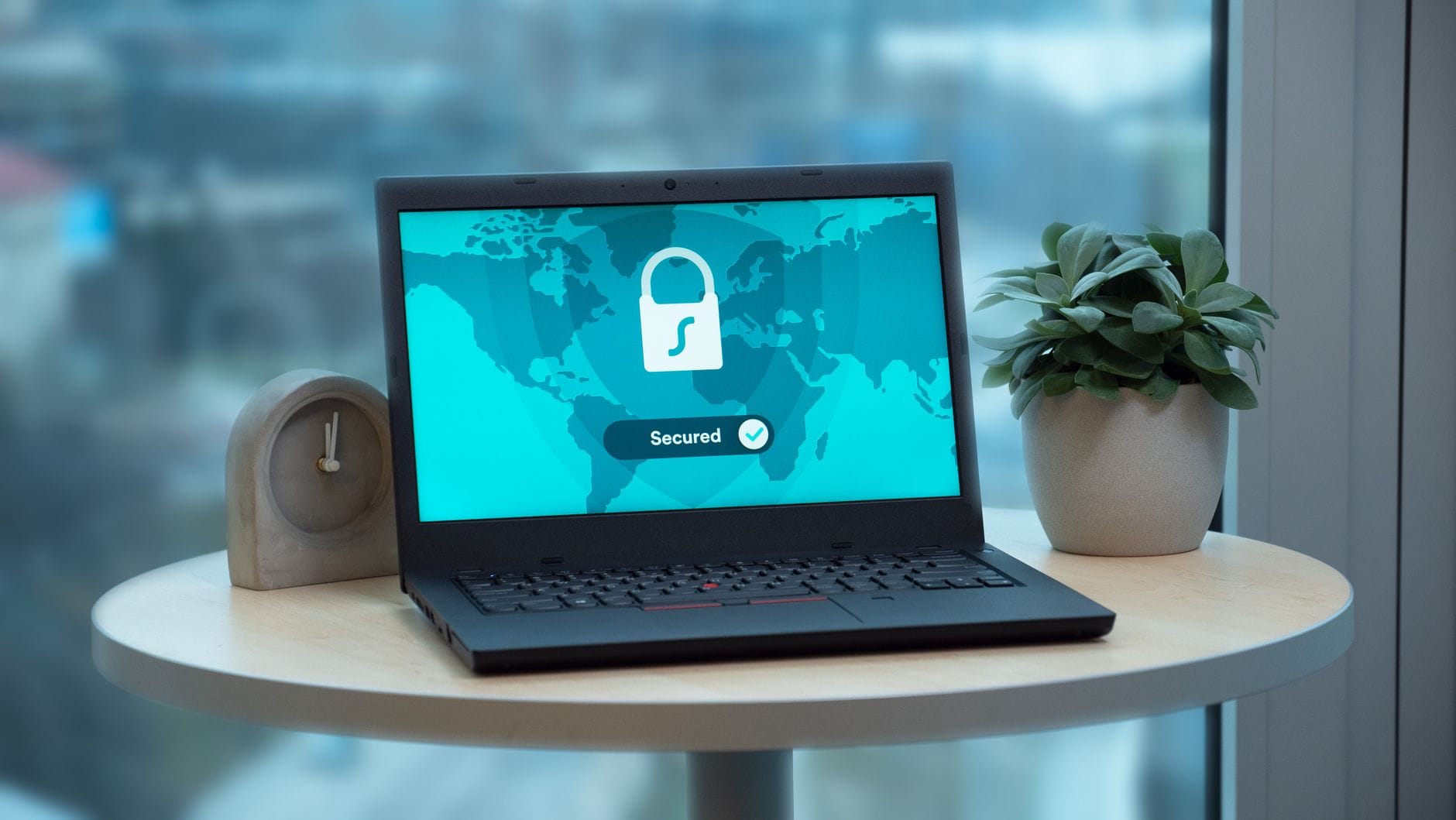
Używać służbowego laptopa prywatnie czy lepiej nie? Jeśli w głowie pojawia się potrzeba „żeby IT się nie dowiedziało”, to zwykle nie jest problem techniczny, tylko sygnał, że wchodzisz na teren ryzyka: naruszenia regulaminu, konfliktu z działem IT albo alarmów w narzędziach bezpieczeństwa. Da się natomiast korzystać prywatnie rozsądnie — tak, by nie mieszać danych, nie obniżać poziomu zabezpieczeń i nie wyglądać jak ktoś, kto próbuje coś obejść.
Ten tekst prowadzi krok po kroku przez procedurę: najpierw szybka decyzja, potem sprawdzenie zasad i „twardych blokad”, rozdzielenie sfer (konto/przeglądarka/pliki), higiena bezpieczeństwa, a na końcu ostrzeżenia i mini-checklista do odhaczenia.
Pytania, które realnie zadają sobie użytkownicy w tej sytuacji:
- Skąd mam wiedzieć, czy w ogóle wolno używać służbowego laptopa prywatnie i co to znaczy w praktyce?
- Jak rozpoznać, czy laptop jest zarządzany (MDM), ma EDR/antywirusa i jakie są blokady — bez kombinowania?
- Jak oddzielić prywatne loginy, historię przeglądarki i pliki od służbowych, żeby nie narobić bałaganu?
- Jak korzystać z poczty/komunikatorów/chmury, żeby nie zrobić przypadkowej synchronizacji wrażliwych danych?
- Co najczęściej „odpala” czujność IT i monitoring bezpieczeństwa?
- Jakie ustawienia (blokada, 2FA, aktualizacje, szyfrowanie) pomagają i nie przeszkadzają?
- Co robić, gdy coś pójdzie nie tak: podejrzany plik, infekcja, zgubienie laptopa?
Frazy pomocnicze: służbowy laptop prywatnie, polityka IT i regulamin, MDM profil firmowy, EDR antywirus monitoring, oddzielenie kont i profili, bezpieczna przeglądarka profile, chmura firmowa vs prywatna, instalowanie aplikacji bez ryzyka, VPN firmowy a prywatność, publiczne Wi‑Fi i hotspot, USB pendrive ryzyko, procedura incydentu zgubienie laptopa
Decyzja wstępna: czy prywatne użycie w ogóle ma sens (2 minuty oceny ryzyka)
Trzy wyniki oceny: „OK”, „ostrożnie”, „odpuść”
Najpierw prosta klasyfikacja, zanim zaczniesz cokolwiek ustawiać. Chodzi o to, by nie wkładać energii w scenariusz, który i tak kończy się konfliktowo.
- OK: masz standardową rolę biurową, laptop jest dobrze zabezpieczony (szyfrowanie, EDR), a prywatne użycie to drobne rzeczy (np. bilety, mapa, kilka stron, okazjonalny streaming) bez instalowania „dziwnych” aplikacji.
- Ostrożnie: pracujesz w finansach/HR/sprzedaży z danymi klienta, masz dostęp do wrażliwych systemów, firma ma wyraźne polityki i narzędzia zarządzania (MDM, wymuszenia), a ty chcesz robić więcej prywatnych rzeczy. Da się, ale tylko przy dobrym rozdziale sfer i bez ryzykownych nawyków.
- Odpuść: branża regulowana, praca na danych medycznych/prawnych, częste podróże i publiczne Wi‑Fi, rygorystyczne wymagania lub jawny zakaz użytku prywatnego. Wtedy najlepiej użyć telefonu albo prywatnego komputera.
Co zwykle oznacza „wolno prywatnie” w praktyce
Firmy często nie zabraniają wszystkiego, tylko oczekują, że użytkownik nie zwiększy ryzyka: nie zainstaluje podejrzanego softu, nie wyniesie danych, nie wyłączy zabezpieczeń i nie będzie generować incydentów. „Wolno” bywa równoznaczne z „w granicach rozsądku”.
Najczęściej akceptowalne są: bank i zakupy online, prywatna poczta w przeglądarce, bilety/podróże, szybki streaming, prywatne rozmowy w komunikatorze w przeglądarce, jeśli nie wymaga instalacji dodatkowych klientów.
Rzeczy, które niemal zawsze pachną problemem: torrenty, piractwo, cracki, „aktywatory”, nieautoryzowane VPN-y, „optymalizatory systemu”, podejrzane rozszerzenia przeglądarki, podpinanie losowych pendrive’ów i uruchamianie nieznanych plików.
Realistyczne granice prywatności na sprzęcie służbowym
Służbowy laptop należy do firmy i zwykle jest zarządzany. To oznacza, że IT może widzieć stan zabezpieczeń, listę zainstalowanych aplikacji, zgodność z politykami, ostrzeżenia antywirusa/EDR, a czasem metadane ruchu sieciowego (np. domeny) — szczególnie gdy ruch idzie przez VPN/proxy. Nie zakładaj, że „to mój komputer, tylko pracuję na nim” — w praktyce jest odwrotnie.
Jednocześnie w wielu organizacjach monitoring nie polega na „podglądaniu ekranu”, tylko na automatycznych alertach o ryzyku. Dla ciebie ważne jest jedno: nie rób rzeczy, które wyglądają jak próba obejścia zabezpieczeń. Nawet jeśli intencja jest niewinna, logi mogą wyglądać źle.
Krok 1 — Sprawdź zasady i „twarde blokady” bez kombinowania
Gdzie znaleźć reguły, zanim zrobisz bałagan
Zamiast zgadywać, poszukaj krótkich, praktycznych zapisów. Zwykle są w jednym z miejsc:
- regulamin pracy zdalnej / regulamin korzystania ze sprzętu,
- polityka bezpieczeństwa informacji,
- onboarding (PDF, wiki, intranet),
- FAQ IT (często zawiera „czy wolno instalować aplikacje” i „czy wolno używać prywatnie”),
- komunikat przy logowaniu lub w narzędziu firmowym (np. portal zarządzania urządzeniem).
Jeśli nie ma jasności, najbezpieczniej jest zapytać. Da się to zrobić bez „podejrzanego” brzmienia — konkretnie, w stylu: chcesz zachować zgodność, a nie coś ukrywać.
Trzy neutralne pytania do IT, które oszczędzają nerwy
- Czy dopuszczalne jest okazjonalne użycie prywatne w przeglądarce (np. bank/zakupy), jeśli nie instaluję dodatkowych aplikacji?
- Czy mogę używać osobnego profilu w przeglądarce albo trybu gościa do prywatnych rzeczy?
- Czy mogę podłączać telefon kablem wyłącznie do ładowania (bez transferu danych) i czy są zasady dot. USB?
Jak rozpoznać, że laptop jest zarządzany (Windows/macOS + krótkie dopiski)
Nie chodzi o „wykrywanie monitoringu”, tylko o zrozumienie, jakie ramy narzuca organizacja. Jeśli urządzenie jest pod MDM, to wiele ustawień jest wymuszonych i twoje „ulepszanie” systemu może przynieść skutek odwrotny do zamierzonego.
Windows: typowe oznaki zarządzania
- W Ustawieniach widzisz sekcję Konta służbowe lub szkolne i urządzenie jest podłączone do organizacji.
- Masz aplikację typu Company Portal (Intune) lub podobny agent firmowy.
- Nie masz uprawnień administratora lokalnego, a część ustawień jest „wyszarzona”.
- Wymuszone są: PIN do logowania, szyfrowanie (np. BitLocker), zapora, ustawienia Windows Defender/EDR.
macOS: gdzie to widać najczęściej
- W Ustawieniach systemowych są profile i informacja, że Mac jest zarządzany przez organizację.
- Wymuszone FileVault (szyfrowanie), ograniczenia instalacji, dodatkowe narzędzia ochrony.
- Komunikaty o „zarządzanych” ustawieniach kont, certyfikatów lub sieci.
Linux/ChromeOS (krótko, bo rzadziej w biurach)
Na ChromeOS najczęściej widać to po zarządzanym koncie, politykach przeglądarki i ograniczeniach instalacji. Na Linuxie firmowe zarządzanie bywa realizowane agentami bezpieczeństwa i konfiguracją, ale jeżeli nie masz roota/sudo lub widzisz firmowe certyfikaty/VPN, traktuj urządzenie jak w pełni służbowe.
Co może być widoczne dla IT (i czego nie zakładać)
Najbezpieczniejsze założenie: IT widzi to, co dotyczy bezpieczeństwa urządzenia i zgodności z politykami, a nie koniecznie treść twoich prywatnych wiadomości. Ale są wyjątki, szczególnie gdy korzystasz z firmowego VPN, proxy lub zainstalowanych certyfikatów.
| Obszar | Co zwykle jest widoczne | Co bywa mylnym założeniem użytkowników |
|---|---|---|
| Stan urządzenia | wersja systemu, aktualizacje, szyfrowanie, zgodność z polityką | „Nikt nie wie, że mam nieaktualny system” |
| Aplikacje | lista zainstalowanych programów, niektóre rozszerzenia, procesy ryzykowne | „Jak sam zainstaluję, to nikt nie zauważy” |
| Incydenty | alerty EDR/AV, próby wyłączenia ochrony, podejrzane pliki | „To tylko jednorazowo, nie ma śladu” |
| Sieć | domeny/połączenia przez VPN/proxy, sygnatury zagrożeń | „Tryb incognito ukrywa ruch w sieci” |
| Pliki | czasem wykrycie podejrzanych plików, synchronizacje firmowe, DLP | „Prywatne pliki są niewidoczne zawsze” |
Najważniejsza praktyczna zasada: prywatne rzeczy traktuj tak, jakby mogły zostać odzyskane w trakcie serwisu, incydentu albo automatycznego skanowania bezpieczeństwa. Nie przechowuj na służbowym dysku niczego, co byłoby kompromitujące lub wrażliwe bez konieczności.
Krok 2 — Rozdziel sfery: konto użytkownika, przeglądarka, loginy, pliki (najmniej tarcia z IT)
Warianty separacji od najlepszych do awaryjnych
Najwięcej problemów rodzi się z mieszania: te same cookies, te same zapisane hasła, ta sama historia, te same foldery pobrań. Dlatego rozdzielasz sfery tak, by minimalizować przypadkowe „przecieki” między pracą a prywatą.
- Osobne konto użytkownika w systemie (jeśli polityka pozwala): najlepsza separacja ustawień, plików i historii. Wadą jest to, że bywa zablokowane przez MDM lub wymaga admina.
- Osobny profil przeglądarki: najczęstszy kompromis w firmach. Daje oddzielne cookies, historię, zakładki i loginy.
- Tryb gościa / okno prywatne: dobre do jednorazowych czynności, ale nie rozwiązuje wszystkiego (pobrane pliki zostaną, a niektóre mechanizmy śledzenia i tak działają).
Przeglądarka: 5 zasad, które zmniejszają ryzyko „dziwnych śladów”
Najwięcej prywatnych aktywności i tak dzieje się w przeglądarce. Tu da się zrobić najwięcej bez wchodzenia w ustawienia systemowe i bez konfliktu z IT.
1) Nie mieszaj kont w tym samym profilu
Jeśli służbowy profil przeglądarki jest zalogowany do konta firmowego (np. Microsoft/Google), to prywatne logowanie do banku czy poczty w tej samej przestrzeni tworzy chaos. Najprostsze rozwiązanie: profil „Praca” i profil „Prywatnie”.
2) Ogranicz synchronizację (szczególnie automatyczne logowanie)
Przeglądarki lubią „pomagać”: automatycznie zalogują cię do konta, zsynchronizują zakładki i hasła. W środowisku firmowym to proszenie się o pomyłkę. Prywatny profil nie powinien synchronizować się z kontem firmowym. Jeśli firma wymusza synchronizację w profilu służbowym, nie walcz z tym — po prostu nie używaj profilu służbowego do prywatnych logowań.
3) Menedżer haseł: rozdziel służbowe od prywatnych
Jeśli firma ma menedżer haseł (albo wymusza konkretny), trzymaj tam tylko służbowe loginy. Prywatne trzymaj w prywatnym menedżerze (aplikacja) albo w prywatnym profilu przeglądarki, ale bez mieszania. Mieszanie magazynów haseł kończy się tym, że ktoś przypadkiem zapisze służbowe hasło w prywatnym profilu albo odwrotnie.
4) Rozszerzenia instaluj jak w firmie z „zasadą minimalizmu”
Rozszerzenia przeglądarki są częstą przyczyną incydentów. Zasady, które nie kłócą się z polityką IT:
- tylko oficjalny sklep (Chrome Web Store / dodatki Edge/Firefox),
- tylko oficjalny sklep (Chrome Web Store / dodatki Edge/Firefox),
- minimum uprawnień — gdy dodatek chce „czytać i zmieniać dane na wszystkich stronach”, a nie jest absolutnie potrzebny, odpuść,
- bez „kombajnów”: pakiety typu „super downloader + kupony + VPN + blokada reklam” częściej są problemem niż pomocą,
- regularny przegląd: raz na jakiś czas usuń dodatki, których realnie nie używasz.
Najmniej konfliktów z IT powodują rozszerzenia o jasnym przeznaczeniu i dobrej reputacji. Jeśli polityka firmowa i tak wymusza część dodatków (np. SSO, DLP, agent bezpieczeństwa przeglądarki), nie próbuj ich omijać — to zwykle generuje alarmy i robi więcej zamieszania niż prywatne zakupy po godzinach.
Praktyczny test „czy to jest bezpieczny dodatek”: sprawdź wydawcę, datę ostatniej aktualizacji i opinie, a potem pomyśl, czy mógłbyś żyć bez niego tydzień. Jeśli odpowiedź brzmi „tak”, to prawdopodobnie nie jest wart ryzyka na laptopie służbowym. Ciekawostka, ale użyteczna: w wielu incydentach to nie system jest „zainfekowany”, tylko przeglądarka dostaje w kość przez jedno zbyt ciekawskie rozszerzenie.
5) Pobieranie plików: pilnuj folderu i nazw
Pobrane pliki to klasyczny punkt zderzenia pracy i prywatności: zrzuty ekranu, potwierdzenia przelewów, PDF-y z zakupów, a obok tego załączniki służbowe. Trzymaj prywatne pobrania w osobnym katalogu w obrębie profilu „Prywatnie” i od razu zmieniaj nazwy na neutralne (np. „faktura.pdf” zamiast „leczenie_…pdf”). To nie jest paranoja — przy serwisie lub analizie incydentu ktoś może przeglądać katalogi w ramach procedury.
Jeśli musisz szybko pobrać coś prywatnego „na chwilę”, ustaw w przeglądarce pytanie o miejsce zapisu przy każdym pobraniu. Dwie sekundy dłużej, ale mniej szans, że prywatny dokument wyląduje w firmowym folderze synchronizowanym do chmury. Podobnie ze zrzutami ekranu: na macOS i Windows da się ustawić docelowy folder — dobrze, żeby nie był wspólny dla pracy i prywatnych rzeczy.
Mini-checklista na drogę: osobny profil przeglądarki do prywatnych logowań, brak synchronizacji z kontem firmowym, minimalna liczba rozszerzeń i kontrola, gdzie zapisują się pobrane pliki. Do tego prosty nawyk: jeśli jakaś czynność wymaga „obejścia” zasad, to znak, że lepiej przenieść ją na własne urządzenie.
Pliki i chmura: prosta zasada „nie przenoś bez potrzeby”
Najwięcej kłopotów nie bierze się z tego, że ktoś robi prywatne zakupy, tylko że prywatny plik ląduje w firmowej chmurze albo służbowy dokument trafia do prywatnego dysku. Jeśli firma ma DLP (ochrona przed wyciekiem), takie „przypadki” potrafią wyglądać jak celowe wynoszenie danych.
Ustaw separację katalogów (żeby pomyłka była trudna)
- Oddziel foldery robocze od prywatnych już na poziomie „Dokumenty/Pulpit/Pobrane”. Jeśli firma synchronizuje np. Pulpit i Dokumenty do OneDrive/SharePoint, to prywatne rzeczy trzymaj poza tymi lokalizacjami.
- Nazwij foldery jednoznacznie: „PRACA – projekty”, „PRYWATNE – pliki”. Brzmi banalnie, ale ratuje przy zapisie „na szybko”.
- Nie używaj firmowych folderów współdzielonych (Teams/SharePoint) jako „tymczasowego schowka”. To zostawia ślad i tworzy ryzyko nadania dostępu innym.
OneDrive/Google Drive/iCloud: czego unikać, żeby nie „mieszać w logach”
- Nie dodawaj prywatnego konta chmurowego do firmowej aplikacji synchronizującej, jeśli nie jest to standard w firmie. Dla IT to często wygląda jak obejście polityk.
- Jeśli musisz przenieść prywatny plik, wybierz transfer jednorazowy (np. pobranie przez przeglądarkę w prywatnym profilu) zamiast stałej synchronizacji całych katalogów.
- Nie rób „mostków” typu: prywatny dysk ↔ folder firmowy ↔ Teams. To mnoży kopie i miejsca, w których plik może zostać znaleziony.
Krótki scenariusz z życia: ktoś zapisuje prywatny skan dokumentu na Pulpicie, bo tak jest najszybciej. Firma ma włączoną synchronizację Pulpitu do OneDrive. Efekt: plik trafia do chmury firmowej i pojawia się w systemie retencji/backupów. Tego nie „cofa się” jednym kliknięciem.
Poczta, komunikatory i konta: nie rób „jednej skrzynki na wszystko”
Jeśli firma używa Microsoft 365/Google Workspace, to poczta i kalendarz bywają mocno zintegrowane z systemem. Z punktu widzenia minimalizowania tarcia z IT najlepiej działa model: służbowe rzeczy w narzędziach firmowych, prywatne w przeglądarce (profil prywatny) i bez dopinania do systemu.
Kluczowe ustawienia i nawyki
- Nie dodawaj prywatnej poczty do klienta firmowego (Outlook/Apple Mail skonfigurowany przez firmę). To miesza kontakty, podpowiedzi adresów i czasem trafia do firmowych mechanizmów archiwizacji.
- Autouzupełnianie adresów: jeśli wysyłasz prywatne maile z przeglądarki, wyłącz lub ogranicz podpowiedzi w profilu „Praca”, żeby nie wysłać prywatnej wiadomości do grupy firmowej.
- Komunikatory: Slack/Teams zostaw do pracy. Prywatne rozmowy przenieś na telefon lub prywatne urządzenie. Instalowanie dodatkowych komunikatorów na laptopie służbowym bywa czerwonym sygnałem w politykach.
Logowanie i 2FA: zabezpiecz tak, by nie „wypaść z zgodności”
- Jeśli firma wymusza MFA (uwierzytelnianie wieloskładnikowe), nie próbuj „upraszczać” go na własną rękę (np. wyłączając metody). Zamiast tego skonfiguruj wygodną metodę w ramach dostępnych opcji (aplikacja uwierzytelniająca, klucz sprzętowy, powiadomienia).
- Nie zapisuj prywatnych haseł w służbowym profilu SSO lub menedżerze firmowym. To nie jest „lepsze bezpieczeństwo”, tylko mieszanie stref.
Krok 3 — Ustaw higienę bezpieczeństwa, która pasuje do polityk (i nie wywołuje alarmów)
Minimalny zestaw, który powinien być „zielony” zawsze
Jeśli laptop jest zarządzany, część rzeczy i tak jest wymuszona. Tu chodzi o to, by nie stać się przypadkiem „użytkownikiem z wyjątkami”: wyłączoną blokadą, opóźnionymi aktualizacjami, dziwnymi wyjątkami w antywirusie.
- Blokada ekranu po krótkim czasie bezczynności (5–10 minut to praktyczny standard). Działa też w domu: paczka, kurier, chwila w kuchni.
- Aktualizacje systemu i przeglądarki bez wielotygodniowego odkładania. Jeśli firma steruje aktualizacjami, nie „ręcznie” ich nie psuj.
- Szyfrowanie dysku (BitLocker/FileVault) – jeśli jest włączone, nie kombinuj. Jeśli nie jest i masz możliwość, zapytaj IT, czy powinno być.
- Bezpieczne logowanie: PIN/hasło + MFA do kont firmowych. Nie udostępniaj sesji rodzinie („na chwilę”), nawet jeśli to tylko YouTube.
Aktualizacje: jak nie wpaść w pułapkę „teraz nie, potem”
Aktualizacje w firmach bywają irytujące, ale z perspektywy IT ich brak to jedna z najczęstszych przyczyn incydentów. Dwie praktyczne sztuczki, które nie kłócą się z polityką:
- Ustal stały „slot” na restart (np. koniec dnia pracy w piątek). Dużo firmowych aktualizacji kończy się dopiero po restarcie.
- Nie przetrzymuj laptopa tygodniami w uśpieniu. To wygodne, ale aktualizacje i tak będą wracać, a system w końcu zacznie się zachowywać dziwnie (co wygląda jak problem bezpieczeństwa albo awaria).
Instalowanie programów: reguła „mało, z oficjalnego źródła, bez narzędzi-kruczków”
Jeśli coś ma największy potencjał wywołania alarmu u IT, to instalacje. Nie dlatego, że IT „nie lubi prywatności”, tylko dlatego, że większość malware przychodzi jako instalator albo „darmowy dodatek”.
Bezpieczna procedura instalacji (gdy to w ogóle ma sens)
- Sprawdź, czy nie ma już firmowego odpowiednika (np. PDF reader, komunikator, narzędzie do notatek). Dublowanie bywa blokowane.
- Pobieraj tylko ze źródła producenta lub z oficjalnego sklepu (Microsoft Store / Mac App Store), jeśli firma to akceptuje.
- Unikaj „pakietów instalacyjnych” od portali download — często dorzucają „oferty” i zmieniają ustawienia przeglądarki. W logach EDR to wygląda fatalnie.
- Odrzuć programy, które proszą o uprawnienia admina bez powodu. Jeśli aplikacja do listy zakupów chce pełnego dostępu do systemu, to nie jest przypadek.
- Po instalacji zrób szybki przegląd: czy nie doszły podejrzane rozszerzenia, nowa „ochrona przeglądarki”, niechciane VPN-y, „optymalizatory”. To klasyka.
Rzeczy, które prawie zawsze wyglądają podejrzanie
- torrenty i klienty P2P,
- „aktywatory”, cracki, pirackie wersje programów (to nie tylko polityka — to realne ryzyko),
- „czyściciele rejestru”, przyspieszacze, menedżery sterowników z niepewnych źródeł,
- prywatne VPN-y i „proxy do omijania” (nawet jeśli intencja jest niewinna, narzędzia bezpieczeństwa widzą to inaczej),
- nietypowe certyfikaty i narzędzia do ich instalowania „żeby coś działało”.
Sieć i Wi‑Fi: nie dokładaj sobie ryzyka tam, gdzie go nie widać
Najwięcej prywatnych rzeczy dzieje się „w tle” przez sieć. Jeśli łączysz się przez firmowy VPN, część ruchu może przechodzić przez infrastrukturę firmy (w zależności od konfiguracji). To nie jest powód do paniki, tylko sygnał: nie rób na tym sprzęcie rzeczy, których nie zrobiłbyś przy otwartej kurtynie.
Praktyczna kolejność: dom, kawiarnia, hotspot
- Domowe Wi‑Fi: ustaw silne hasło do routera, zaktualizuj firmware, włącz WPA2/WPA3. To nudne, ale skuteczne.
- Kawiarnia/hotel: łącz się tylko, jeśli to konieczne; unikaj logowania do banku i wrażliwych kont. Jeśli firmowy VPN jest wymagany, włącz go zgodnie z zasadami.
- Hotspot z telefonu: często bezpieczniejszy niż losowe Wi‑Fi, ale pilnuj limitów i tego, czy laptop nie zaczyna pobierać aktualizacji „na pełnej prędkości”.
USB i urządzenia zewnętrzne: tu najłatwiej o „niechciany prezent”
- Nie podłączaj znalezionych pendrive’ów ani „pożyczonych” z niepewnego źródła.
- Jeśli musisz użyć prywatnego dysku, trzymaj na nim tylko pliki prywatne i przeskanuj go ochroną systemową (bez wyłączania zabezpieczeń).
- Unikaj kopiowania służbowych plików na prywatne nośniki. Nawet jeśli to „na chwilę”, logika DLP i tak może to potraktować jako wynoszenie danych.
Najczęstsze triggery dla IT (czyli rzeczy, które wyglądają gorzej niż są)
Systemy ochrony (EDR/AV/MDM) nie „oceniają intencji”, tylko wzorce. Możesz robić coś prywatnie zupełnie niewinnie, a i tak wpaść w kategorię zachowań typowych dla infekcji albo obchodzenia polityk.
- Wyłączanie ochrony „na chwilę”, bo program się nie instaluje. Dla monitoringu to często największa czerwona flaga.
- Instalowanie narzędzi z nieoficjalnych źródeł, zwłaszcza takich, które modyfikują system lub przeglądarkę.
- Nietypowe połączenia sieciowe: prywatne VPN-y, proxy, „przyspieszacze pobierania”, narzędzia do zdalnego pulpitu bez zgody firmy.
- Masowe pobieranie plików i dziwne archiwa (wiele zipów/rarów), zwłaszcza gdy trafiają do folderów synchronizowanych.
- Podpinanie wielu urządzeń USB i kopiowanie dużej liczby plików na zewnętrzne nośniki.
Jeśli łapiesz się na tym, że musisz coś robić „po cichu”, to zwykle znak, że to aktywność na prywatny sprzęt, nie na służbowy.
Procedura awaryjna: co zrobić, żeby nie pogorszyć sytuacji
W awarii liczy się spokój i prosty porządek działań. Najgorsze, co można zrobić, to próbować „sprzątać” w panice (kasować masowo rzeczy, odinstalowywać ochronę, czyścić historię), bo to wygląda jak tuszowanie i może utrudnić diagnozę.
Gdy podejrzewasz infekcję albo coś „kliknęło się samo”
- Odłącz od sieci (Wi‑Fi/Ethernet), jeśli objawy są poważne (dziwne okna, szyfrowanie plików, alerty EDR).
- Nie wyłączaj agentów ochrony, nie instaluj „antywirusa z internetu”. Zostaw stan jak najbardziej „do zbadania”.
- Zrób notatkę: co pobrałeś, jaka strona, jaka godzina, co się stało. To pomaga IT.
- Zgłoś do IT zgodnie z procedurą (service desk, ticket, telefon). Im szybciej, tym mniej szkód.
Gdy zgubisz laptop albo zostanie skradziony
- Natychmiast zgłoś do IT i przełożonego (także po godzinach, jeśli firma ma taką ścieżkę).
- Jeśli masz dostęp, zmień hasła do kluczowych kont (firmowych i prywatnych) z innego urządzenia, zaczynając od poczty i kont SSO.
- Nie próbuj „sam odzyskiwać” przez podejrzane narzędzia lokalizujące. Firma może mieć własne mechanizmy zdalnego blokowania/wymazania.
Gdy przez pomyłkę wymieszasz pliki (prywatne w firmowej chmurze albo odwrotnie)
- Nie kasuj „na ślepo” całych folderów, jeśli są synchronizowane — możesz wywołać lawinę zmian i wersjonowania.
- Oceń, czy to realnie wrażliwe. Jeśli tak, zgłoś do IT/bezpieczeństwa: lepiej kontrolowana reakcja niż nadzieja, że „nikt nie zauważy”.
- Na przyszłość: ustaw inne domyślne foldery pobrań i zapisu, żeby problem nie wrócił.
W praktyce najbezpieczniejsze jest podejście „zatrzymaj, udokumentuj, zgłoś”. IT częściej docenia klarowny opis (co, kiedy, gdzie) niż „bohaterskie” akcje ratunkowe. Nawet jeśli okaże się, że to fałszywy alarm — zostaje ślad, że zareagowałeś rozsądnie, a nie próbowałeś ukrywać problemu.
Są też sytuacje, w których lepiej odezwać się od razu, choć nic „nie wybuchło”: przypadkowe kliknięcie w podejrzany link, podanie hasła na stronie, która wyglądała jak logowanie do poczty, albo niejasne okno z prośbą o uprawnienia. Tu liczy się czas. Jeśli firma ma MFA (logowanie dwuskładnikowe), i tak zgłoszenie pozwala szybciej sprawdzić logi i ewentualnie zresetować sesje.
Jeżeli sprawa dotyczy prywatnych kont (np. zalogowałeś się do banku na hotelowym Wi‑Fi i coś było „nie tak”), nie próbuj naprawiać tego na służbowym komputerze kolejnymi instalacjami czy skryptami. Zrób to z telefonu lub prywatnego urządzenia: zmień hasło, wyloguj wszystkie sesje, włącz powiadomienia o logowaniach. To paradoksalnie najmniej konfliktowe z punktu widzenia IT — mniej ingerencji w firmowy system, mniej podejrzanych działań w logach.
Dobry nawyk, który oszczędza nerwy obu stronom: trzymaj „ślady” w ryzach, zamiast je wymazywać. Nie chodzi o historię przeglądania, tylko o porządek: pliki w przewidywalnych folderach, instalacje rzadko i z dobrych źródeł, aktualizacje na bieżąco, żadnych obejść. Jeśli kiedyś trzeba będzie coś wyjaśniać, to właśnie przewidywalność działa na twoją korzyść.
Szybka checklista przed prywatnym użyciem służbowego laptopa: czy to zgodne z zasadami firmy, czy nie mieszasz kont i chmur, czy nie instalujesz nic „na skróty”, czy sieć jest zaufana, czy masz świeże aktualizacje i restart w ostatnich dniach. Jeśli na któreś pytanie odpowiedź brzmi „nie wiem” — to dobry moment, żeby jednak przerzucić tę aktywność na prywatny sprzęt.
Najczęściej zadawane pytania (FAQ)
Czy mogę używać służbowego laptopa prywatnie, żeby IT się nie czepiało?
Zacznij od pytania decyzyjnego: czy w ogóle jest na to zgoda i czy prywatne użycie nie zwiększa ryzyka. Jeśli pojawia się myśl „żeby IT się nie dowiedziało”, to zwykle oznacza, że wchodzisz w obszar, gdzie polityka firmy albo narzędzia bezpieczeństwa mogą zareagować.
Najczęściej „akceptowalne prywatnie” to rzeczy lekkie i przewidywalne: bank i zakupy w przeglądarce, bilety, mapa, okazjonalny streaming. Problem zaczyna się przy torrentach, crackach, podejrzanych rozszerzeniach, nieautoryzowanych VPN-ach i „optymalizatorach” systemu — to wygląda jak próba obejścia zabezpieczeń, nawet jeśli intencja była niewinna.
Skąd mam wiedzieć, czy firma pozwala na prywatne użycie laptopa?
Najprościej: sprawdź dokumenty, które i tak obowiązują. Szukaj krótkich zapisów o „użytku okazjonalnym”, instalowaniu aplikacji i zasadach USB w miejscach typu regulamin pracy zdalnej, polityka bezpieczeństwa informacji, onboarding (PDF/wiki), intranet albo FAQ działu IT.
Jeśli nie ma jasności, bezpieczniej zapytać w neutralny sposób, np.:
- Czy dopuszczalne jest okazjonalne użycie prywatne w przeglądarce (bank/zakupy), jeśli nic nie instaluję?
- Czy mogę używać osobnego profilu w przeglądarce lub trybu gościa do prywatnych rzeczy?
- Czy wolno podłączać telefon tylko do ładowania i jakie są zasady dot. USB?
Jak sprawdzić, czy laptop jest zarządzany przez firmę (MDM/Intune) i jakie są blokady?
Nie chodzi o „szukanie monitoringu”, tylko o zrozumienie, co jest wymuszone polityką. Na Windows typowe sygnały to konto „służbowe lub szkolne” podpięte do organizacji, aplikacja typu Company Portal (Intune), brak uprawnień administratora i wyszarzone ustawienia (np. PIN, BitLocker, zapora, Defender/EDR).
Na macOS zwykle widać to w Ustawieniach systemowych jako „profile” i informację, że Mac jest zarządzany. Często dochodzi wymuszone szyfrowanie (FileVault) i ograniczenia instalacji. Jeśli coś jest narzucone, „ulepszanie” na siłę (np. wyłączanie ochrony) zwykle kończy się alertem albo blokadą.
Co IT widzi na służbowym laptopie, a czego zazwyczaj nie?
Bezpieczne założenie jest takie: IT widzi stan bezpieczeństwa i zgodność z politykami, a nie musi widzieć treści twoich prywatnych wiadomości. W praktyce widać m.in. wersję systemu, aktualizacje, szyfrowanie, listę zainstalowanych aplikacji oraz alerty z antywirusa/EDR.
Uwaga na sieć: jeśli korzystasz z firmowego VPN/proxy albo zainstalowanych certyfikatów, organizacja może widzieć więcej metadanych ruchu (np. domeny), a w niektórych konfiguracjach także głębszą inspekcję. To jeden z powodów, dla których prywatne „kombinowanie” z VPN-ami czy omijaniem filtrów wygląda szczególnie źle w logach.
Jak oddzielić prywatne konto, historię i pliki od służbowych na jednym laptopie?
Najmniej konfliktowe jest rozdzielenie „warstwami”, bez ruszania zabezpieczeń systemu. Na start zwykle wystarcza osobny profil w przeglądarce (albo tryb gościa) do prywatnych logowań — dzięki temu nie mieszasz historii, haseł i ciasteczek ze służbowymi.
Z plikami działa prosta zasada: nie wrzucaj prywatnych rzeczy do firmowych lokalizacji synchronizowanych (np. folderów podpiętych do firmowej chmury) i odwrotnie. Jeśli musisz coś pobrać prywatnie, trzymaj to w wyraźnie oznaczonym katalogu lokalnym i nie przenoś tego do zasobów firmowych „na chwilę”, bo ta „chwila” lubi zostać na zawsze.
Jak korzystać z prywatnej poczty, komunikatorów i chmury na służbowym laptopie, żeby nie zrobić synchronizacji danych?
Najbezpieczniejszy wariant to używanie prywatnych usług w przeglądarce, bez instalowania dodatkowych klientów i bez podpinania kont do systemowych aplikacji (Poczta/Kalendarz/Dysk). Synchronizacja na poziomie systemu potrafi wciągnąć kontakty, pliki i historię w miejsca, których nie planowałeś.
Jeśli prywatna chmura jest ci potrzebna, trzymaj się przeglądarki i ręcznego uploadu pojedynczych plików, zamiast stałej synchronizacji całych katalogów. Praktyczny przykład: logowanie do prywatnego Gmaila w profilu „Prywatne” w Chrome/Edge jest zwykle mniej ryzykowne niż instalowanie klienta poczty i integrowanie go z systemem.
Co najczęściej odpala alerty w IT/EDR, gdy używam laptopa prywatnie?
Alerty najczęściej wywołują nie same „prywatne strony”, tylko zachowania przypominające obchodzenie zasad albo infekcję. Typowe zapalniki to próby wyłączenia ochrony, instalacja nieautoryzowanych aplikacji, podejrzane rozszerzenia przeglądarki, uruchamianie nieznanych plików, cracki/aktywatory i torrenty.
Na krótkiej checkliście zachowań, które zwykle utrzymują spokój, są:
- nie instaluj niczego „z internetu” bez potrzeby; jeśli musisz, sprawdź, czy jest to dozwolone,
- nie podpinaj losowych pendrive’ów,
- nie kombinuj z prywatnymi VPN-ami, proxy i omijaniem filtrów,
- aktualizuj system i przeglądarkę, zostaw włączone szyfrowanie oraz blokadę ekranu.
Najważniejsze wnioski
- Jeśli motywacją jest „żeby IT się nie dowiedziało”, to zwykle znak, że ryzykujesz regulaminem albo uruchomieniem alertów bezpieczeństwa — lepszy cel to korzystać prywatnie tak, by nie mieszać danych i nie wyglądać jak próba obejścia zasad.
- Zanim cokolwiek ustawisz, zrób szybką ocenę: OK (drobne sprawy w przeglądarce), ostrożnie (masz dostęp do wrażliwych systemów/danych), odpuść (branża regulowana, zakaz, częste publiczne Wi‑Fi) — czasem telefon lub prywatny komputer wygrywa.
- „Wolno prywatnie” najczęściej znaczy: nie zwiększaj ryzyka — bez podejrzanych instalek, bez wynoszenia danych, bez wyłączania zabezpieczeń; akceptowalne bywają bank/zakupy, bilety, prywatna poczta w przeglądarce, a czerwone flagi to m.in. torrenty, cracki, „aktywatory”, nieautoryzowane VPN-y i losowe rozszerzenia.
- Na sprzęcie służbowym prywatność ma twarde granice: laptop jest firmowy i zwykle zarządzany, więc IT widzi stan zabezpieczeń, zgodność z politykami, listę aplikacji i alerty EDR/antywirusa (czasem także metadane ruchu, np. domeny przy VPN/proxy).
- Najbezpieczniej jest nie „kombinować”, tylko sprawdzić zasady w regulaminach, politykach i FAQ oraz zaakceptować, że MDM/zarządzanie może wymuszać ustawienia — twoje „ulepszenia” mogą zostać potraktowane jak obejście polityk.