Jakie wymagania naprawdę ma laptop do pracy biurowej w domu
Typowe zastosowania domowo‑biurowe
Praca biurowa w domu to głównie przeglądarka, pakiet Office lub Google Workspace, poczta i komunikatory. Najczęściej otwarty jest Word lub Dokumenty Google, Excel lub Arkusze, kilka lub kilkanaście kart w Chrome, Outlook lub Gmail oraz komunikator typu Teams, Google Meet, Zoom, Slack.
Dochodzi do tego prosty CRM w przeglądarce, system firmowy w wersji webowej, dysk w chmurze (OneDrive, Google Drive, Dropbox), czasem prosty edytor PDF czy klient VPN. Taki zestaw nie jest wyzwaniem obliczeniowym, ale bywa bezlitosny dla słabszych konfiguracji, jeśli chodzi o pamięć RAM i szybkość dysku.
Obciążenie rośnie gwałtownie, gdy pojawiają się częste wideokonferencje. Teams, Meet czy Zoom potrafią używać jednocześnie procesora, GPU, sieci Wi‑Fi i kamery. Słaby, przegrzewający się laptop przy spotkaniach wideo potrafi włączyć głośny wentylator i rozgrzać się do nieprzyjemnej temperatury, nawet jeśli na papierze „ma wystarczające parametry”.
Prosta „pisanina” a praca na wielu oknach i arkuszach
Inne wymagania ma laptop używany do sporadycznego pisania dokumentów i odpowiadania na kilka maili dziennie, a inne komputer, na którym przez cały dzień pracują równolegle dziesiątki zakładek i kilka komunikatorów.
Przy prostej „pisaninie” liczy się głównie wygodna klawiatura, przyzwoity ekran i bateria, która wytrzyma kilka godzin bez gniazdka. W takim scenariuszu poradzi sobie nawet skromniejsza konfiguracja z 8 GB RAM i podstawowym procesorem energooszczędnym.
Jeśli jednak praca oznacza:
kilkadziesiąt kart w przeglądarce (raporty, systemy webowe, dokumentacja),
kilka jednocześnie otwartych arkuszy Excela / Google Sheets,
stałe działanie Teams/Slack/Outlook,
regularne wideokonferencje z udostępnianiem ekranu,
to sprzęt zaczyna mieć trudniejsze zadanie. Pojawia się większe wykorzystanie RAM, intensywne użycie procesora, dysku, sieci i GPU przy streamingu wideo. W takiej sytuacji słaby laptop nie tyle „nie da rady”, co będzie głośny, gorący i frustrująco powolny.
Dlatego konfiguracja laptopa do pracy biurowej w domu musi być ustawiona pod stabilny, spokojny komfort, a nie minimalne „zadziała”.
Praca lokalna vs praca w chmurze i webowe aplikacje
Coraz więcej firm przenosi narzędzia do chmury: pakiety biurowe, CRM, ERP, narzędzia projektowe. To przesuwa ciężar pracy z lokalnych aplikacji na przeglądarkę i wideokonferencje.
Przy pracy lokalnej (Word, Excel zainstalowany, lokalne pliki) kluczowe są szybki dysk SSD i płynne otwieranie dokumentów. Przy pracy webowej liczy się wydajność w przeglądarce, stabilne Wi‑Fi i dobra obsługa kodeków wideo przez procesor i GPU.
W praktyce oznacza to, że laptop do pracy zdalnej powinien mieć:
nowoczesny procesor z obsługą akceleracji wideo (nowsze generacje Intela, AMD, Apple Silicon),
wystarczająco dużo RAM, by przeglądarka nie „zjadała” całości dostępnej pamięci,
dobrą kartę Wi‑Fi (standard Wi‑Fi 5 lub 6, nie najtańsze, stare moduły).
Jeśli firmowe narzędzia pracują głównie w chmurze, to większość „mocy” idzie w przeglądarkę i wideokonferencje. Wtedy szczególnie ważna staje się kultura pracy: jak laptop zachowuje się, gdy Teams i Chrome działają równocześnie przez kilka godzin.
Dlaczego liczy się kultura pracy, a nie gamingowa moc
W pracy biurowej nie ma potrzeby kupowania laptopa z gamingowym procesorem H/HX i mocną kartą graficzną. Taki sprzęt jest cięższy, zużywa więcej energii, grzeje się mocniej i działa głośniej, nawet jeśli większość czasu spędza na pisaniu maili i arkuszach.
Najlepsze laptopy do pracy biurowej w domu to zwykle modele z energooszczędnymi procesorami (Intel serii U/P, AMD Ryzen U, Apple M‑series), bez dedykowanej karty graficznej lub z bardzo skromnym GPU. Takie konfiguracje są projektowane pod długi czas pracy na baterii, niską emisję ciepła i cichą pracę wiatraków.
W praktyce lepsze efekty daje „mniej mocy, ale dobrze chłodzonej” niż teoretycznie bardzo mocny procesor zamknięty w cienkiej obudowie, który cały czas się dusi i włącza wentylatory na pełne obroty. Dla typowej pracy biurowej spokojny, cichy ultrabook będzie wygodniejszy niż głośny „potwór do gier”, który większość swojej mocy i tak marnuje.
Procesor a kultura pracy: jakie CPU wybrać do cichego laptopa
Intel, AMD i Apple Silicon – bez fanbojstwa
Na dzisiejszym rynku laptopów do pracy biurowej w domu dominują trzy rodziny procesorów: Intel, AMD Ryzen i Apple Silicon (M1, M2, M3). Każda z nich ma swoje zalety, ale przy pracy biurowej kluczowe są energooszczędność i kultura pracy, nie maksymalny wynik w benchmarkach.
Procesory Intela w wersjach do laptopów mają różne serie, m.in. U i P (energooszczędne) oraz H/HX (wydajnościowe, typowo do gier i stacji roboczych). AMD ma podobny podział: energooszczędne serie U oraz mocniejsze serii H/HS. Apple Silicon to z kolei scalone układy projektowane od początku pod mobilność i energooszczędność.
Przy typowej pracy biurowej Intel U/P i Ryzen U oferują wystarczającą moc i zwykle lepszą kulturę pracy niż modele H/HX. Apple M‑series w MacBookach Air/Pro wyróżniają się bardzo dobrą efektywnością energetyczną i stabilnie chłodną pracą przy lekkich i średnich obciążeniach.
Energooszczędne serie U i P zamiast H/HX
Dla laptopa do pracy biurowej w domu najlepszym wyborem są procesory o niższym TDP z rodzin:
Intel Core i5 / i7 serii U lub P (z nowszych generacji),
AMD Ryzen 5 / Ryzen 7 serii U,
Apple M1 / M2 / M3 (w MacBookach).
Układy H/HX (Intel) i H/HS (AMD) przeznaczone są do gier, renderingu, bardzo wymagających zadań. W biurze większość ich mocy pozostaje niewykorzystana, a w zamian użytkownik dostaje krótszy czas pracy na baterii i wyższy hałas przy byle zadaniu.
W praktyce procesor z serii U/P lub Ryzen U w dobrym, dobrze zaprojektowanym ultrabooku pozostaje zimny i cichy przy pracy w Wordzie, Excelu i przeglądarce. Włącza wentylator na wyższe obroty głównie przy dłuższych wideokonferencjach lub chwilowych, intensywnych zadaniach (np. rozpakowanie dużego archiwum). To dokładnie to, czego potrzeba w cichym laptopie do biura.
TDP i konfiguracja producenta a hałas i temperatury
Sam procesor to tylko połowa historii. Druga to sposób, w jaki producent laptopa ustawia jego limity mocy (TDP, PL1/PL2 dla Intela, PPT dla AMD) oraz projektuje chłodzenie. Ta sama jednostka CPU może być bardzo cicha w jednym modelu i głośna w innym.
Producenci często „podkręcają” możliwości procesora, aby lepiej wypaść w testach wydajności. Ustawiają wyższe limity mocy, przez co laptop jest szybszy, ale mocniej się grzeje. To skutkuje częstym włączaniem wentylatora, wyższymi temperaturami obudowy i krótszym czasem na baterii.
Cichy laptop do biura zwykle ma:
umiarkowane limity mocy dla procesora,
dobrze zaprojektowany układ chłodzenia z sensownym radiatorem,
oprogramowanie zarządzające profilami pracy (tryb cichy / balanced).
Warto sprawdzić w recenzjach, jak dany model zachowuje się pod długotrwałym obciążeniem biurowym, a nie tylko w krótkich benchmarkach. Parametr „throttling” (obniżanie taktowania z powodu przegrzewania) dobrze pokazuje, czy laptop jest projektowany z zapasem, czy pracuje na granicy możliwości.
Ile rdzeni wystarczy do pracy biurowej
Dla typowej pracy biurowej sensownie jest celować w procesory z minimum 4 rdzeniami. Nowsze modele często mają też dodatkowe rdzenie efektywne (Intel) lub po prostu 6–8 rdzeni (AMD Ryzen). To daje margines, kiedy jednocześnie działają przeglądarka, Teams, klient poczty i jakieś drobne aplikacje w tle.
Dwurdzeniowe procesory w nowych laptopach to dziś głównie bardzo budżetowe, słabe jednostki, które szybko stają się wąskim gardłem przy kilku aplikacjach działających równolegle. Do sporadycznego użycia jeszcze się nadają, ale jako główny laptop do pracy zdalnej są kiepską inwestycją.
Różnica między 4 a 6/8 rdzeniami w lekkiej pracy biurowej nie jest dramatyczna, ale dodatkowe rdzenie pomagają utrzymać płynność, gdy system zaczyna coś aktualizować w tle lub kiedy w tym samym czasie odbywa się wideokonferencja i działa kilkadziesiąt kart w przeglądarce.
Których generacji unikać, jakie są bezpieczne minimum
W przypadku Intela sensownie jest celować w procesory co najmniej z kilku ostatnich generacji (np. Core i3/i5/i7 oznaczone numerami generacji 10 lub wyżej). Stare generacje (bardzo tanie laptopy z seriami sprzed wielu lat) często mają słabą energooszczędność i gorszą integrę graficzną, co odbija się na płynności wideo i pracy w przeglądarce.
Dla AMD sensownym minimum są Ryzeny z nowszych rodzin mobilnych, szczególnie serie 4000 i wyższe, najlepiej w wersjach U. Starsze A‑series lub bardzo tanie układy E‑series w laptopach biurowych lepiej omijać, bo to rozwiązania z innej epoki.
W MacBookach nawet starszy Apple M1 nadal bardzo dobrze radzi sobie z pracą biurową i jest znacznie efektywniejszy energetycznie niż wiele starszych procesorów Intela o podobnej wydajności.
Jak czytać specyfikację procesora, żeby nie przepłacać
W sklepie internetowym łatwo zapłacić za marketingowe oznaczenia zamiast realnej wartości. Przy wyborze CPU do laptopa do pracy biurowej w domu wystarczy krótka checklista:
czy to jest Intel Core (i3/i5/i7) lub AMD Ryzen (3/5/7) serii mobilnej, a nie jakieś Celeron/Pentium/A‑series,
czy w nazwie występuje litera U lub P (Intel) albo U (Ryzen) – dobra oznaka dla biurówki,
czy generacja jest w miarę świeża (nie kilka generacji wstecz),
czy liczba rdzeni to co najmniej 4.
Jeżeli specyfikacja pokazuje procesor gamingowy (H/HX, mocna karta graficzna) w laptopie, który ma służyć wyłącznie do biura, w większości przypadków oznacza to niepotrzebny wydatek i gorszą kulturę pracy.
Pamięć RAM i dysk: ile to „do komfortowej pracy biurowej”
RAM: między „działa” a „działa bez irytacji”
Przy wyborze laptopa do pracy biurowej w domu pamięć RAM jest jednym z kluczowych parametrów. System operacyjny, przeglądarka i komunikatory bardzo szybko ją zużywają. Pomimo że pakiet Office nie wygląda na wymagający, to w połączeniu z wieloma kartami w Chrome może zamienić 8 GB RAM w wąskie gardło.
8 GB pamięci RAM to dziś absolutne minimum, przy którym laptop będzie „działał” w lekkich zastosowaniach. Przy kilku aplikacjach i kilkunastu kartach przeglądarki system zacznie intensywniej korzystać z pliku stronicowania na dysku, co obniży płynność pracy, a komputer będzie reagował z opóźnieniem.
16 GB RAM to rozsądny standard do pracy zdalnej i biurowej. Pozwala swobodnie mieć otwarte dziesiątki kart, kilka arkuszy, Teams, Slack, pocztę i prosty edytor PDF bez ciągłego „duszania się” systemu. Różnica w komforcie między 8 a 16 GB jest często bardziej odczuwalna niż różnica między procesorami z tej samej generacji.
Przeglądarka, Teams, Slack – cichy zabójca pamięci
Największym konsumentem RAM w pracy biurowej zwykle nie jest wcale Excel, lecz przeglądarka internetowa i komunikatory. Każda karta, wtyczka, rozszerzenie czy otwarte narzędzie webowe dokładane są do puli zajętej pamięci.
Teams czy Slack działające w tle to kolejne setki megabajtów, a często ponad 1 GB każda aplikacja, szczególnie gdy prowadzą wideokonferencję lub mają otwartych wiele kanałów. To tłumaczy, dlaczego laptopy z 8 GB RAM szybko zaczynają dociskać granicę możliwości, gdy użytkownik pracuje „na wielu oknach”.
Jeżeli wiesz, że pracujesz w stylu „10+ aplikacji otwartych cały dzień”, warto bez wahania wybrać konfigurację z 16 GB RAM. To jedna z tych rzeczy, za które realnie opłaca się dopłacić, bo przekłada się bezpośrednio na nerwy i komfort.
RAM wlutowany czy możliwość rozbudowy
Bardzo lekkie ultrabooki często mają pamięć RAM wlutowaną w płytę główną. To pozwala odchudzić i uprościć konstrukcję, ale odbiera możliwość rozbudowy w przyszłości. Jeśli kupisz 8 GB, tak już zostanie do końca życia laptopa.
Kupując laptop do pracy na kilka lat, lepiej brać 16 GB wlutowane niż 8 GB z teoretyczną możliwością rozbudowy, z której i tak nigdy nie skorzystasz. Jeśli sprzęt ma sloty RAM, sensowny układ to przynajmniej jeden moduł 16 GB z miejscem na ewentualne dołożenie kolejnego, gdy zakres obowiązków się rozrośnie.
Przy wyborze dobrze zerknąć w specyfikację techniczną lub recenzje: czy RAM jest typu DDR4 czy już DDR5, ile jest gniazd i jaka jest maksymalna obsługiwana pojemność. To detale, ale to one decydują, czy za dwa lata można tanio odświeżyć sprzęt, zamiast wymieniać cały komputer.
Dysk SSD – dlaczego pojemność to nie wszystko
Do komfortowej pracy biurowej podstawą jest dysk SSD. Stare dyski talerzowe HDD powodują, że nawet szybki procesor i duża ilość RAM nie pomagają – system się „zastanawia”, aplikacje startują wolno, a całość sprawia wrażenie zamulonej.
Minimalna sensowna pojemność to dziś 256 GB, ale przy pracy zdalnej bezpieczniej celować w 512 GB. System, aplikacje biurowe, komunikatory, kilka większych projektów i pliki w folderach synchronizowanych (OneDrive, Google Drive) potrafią zająć kilkaset gigabajtów szybciej, niż się spodziewasz.
Dobrze też sprawdzić, czy dysk jest w standardzie M.2 NVMe, a nie starszym SATA. NVMe zapewnia dużo wyższą przepustowość, co czuć przy otwieraniu większych plików, aktualizacjach systemu czy pracy na wielu dokumentach jednocześnie. Przy typowym biurze nie jest to różnica „być albo nie być”, ale poprawia ogólną responsywność.
Jeśli laptop ma tylko jeden slot na dysk, rozsądnie od razu wybrać większy SSD, zamiast zakładać późniejszą wymianę. Przy dwóch slotach można startować z mniejszym dyskiem systemowym i w razie potrzeby dołożyć drugi na dane, bez reinstalacji wszystkiego od zera.
Dobrze dobrany procesor z serii energooszczędnej, 16 GB RAM i szybki SSD w praktyce robią większą różnicę w pracy z domu niż dowolna ilość „gamingowych” oznaczeń. Taki zestaw pozwala skupić się na zadaniach, a nie na hałasie wentylatora, kablu zasilającym i okienkach, które wiecznie „myślą”.
Ekran do pracy w domu: matryca, rozmiar, powłoka, jasność
Rozmiar ekranu a wygoda przy biurku i na kanapie
Do pracy typowo biurowej najpraktyczniejsze są laptopy 14–15,6″. 14″ jest bardziej mobilne i lżejsze, wygodniejsze do chowania po pracy, 15,6″ daje nieco więcej przestrzeni na arkusze i kilka okien obok siebie.
13″ ma sens, jeśli dużo pracujesz „z kolan” lub często przenosisz się między pomieszczeniami. Przy dłuższej pracy stacjonarnej dobrze mieć wtedy dodatkowy monitor, bo na samym 13″ szybciej męczy się wzrok.
Większe laptopy 16–17″ są wygodne przy biurku, ale cięższe i często głośniejsze. Do stricte domowego biura bez częstego noszenia po mieszkaniu częściej wygrywa 15,6″ lub 16″ z przyzwoitym chłodzeniem.
Rodzaj matrycy: IPS, VA, OLED i TN
Najbezpieczniejszy wybór do biura to matryca IPS. Daje dobre kąty widzenia, przyzwoite kolory i w miarę naturalny obraz przy długiej pracy z tekstem.
Matryce TN, spotykane głównie w tańszych modelach, mają gorsze kąty widzenia i słabsze odwzorowanie kolorów. Do prostego Excela wystarczą, ale komfort w porównaniu z IPS jest wyraźnie niższy.
OLED wygląda świetnie, ma głęboką czerń i wysoki kontrast. Do pracy biurowej w domu sprawdza się, o ile można kontrolować jasność i używać ciemnych motywów interfejsu, by ograniczyć potencjalne wypalenia przy statycznych elementach (paski narzędzi, menu).
Powłoka ekranu: matowa, półmatowa, błyszcząca
W typowym mieszkaniu ekran będzie łapał odbicia z okien i lamp. Dlatego do pracy biurowej sensowniejsza jest powłoka matowa lub półmatowa. Rozprasza refleksy, dzięki czemu tekst pozostaje czytelny nawet przy świetle z boku.
Ekrany błyszczące dają lepsze wrażenie „kontrastu” i głębi kolorów, ale mocno odbijają otoczenie. Przy wielogodzinnej pracy z dokumentami pojawiające się w tle okno czy lampka potrafią męczyć oczy bardziej niż sama jasność ekranu.
Jeśli nie da się uniknąć błyszczącego panelu (np. w niektórych ultrabookach lub z ekranem dotykowym), pomaga ustawienie laptopa bokiem do okna i używanie ciemniejszego motywu interfejsu.
Rozdzielczość i skala interfejsu
Podstawą jest dziś Full HD (1920×1080). Przy 14–15,6″ daje dobrą ostrość tekstu i wystarczającą przestrzeń roboczą bez konieczności kombinowania ze skalowaniem.
Wyższe rozdzielczości (np. 2K, 4K) na małych przekątnych mogą wyglądać ostro, ale często wymagają skalowania 125–150%, co bywa różnie wspierane przez aplikacje. Przy biurówce nie ma dużej przewagi nad dobrym Full HD, za to potrafi skrócić czas pracy na baterii.
Przy dużym monitorze zewnętrznym można korzystać z wyższej rozdzielczości monitora, a na samym laptopie mieć klasyczne Full HD. To zwykle najbardziej praktyczne zestawienie.
Jasność i praca przy dziennym świetle
Jasność wyrażana w nitach/luminancji decyduje, jak komfortowo da się pracować w nasłonecznionym pomieszczeniu. Do pracy w domu dobrze celować w ekrany o jasności ok. 250–300 nitów jako minimum.
Jeśli biurko stoi przy oknie, rozsądniej poszukać czegoś w okolicach 300–400 nitów, szczególnie przy błyszczącej powłoce. Zbyt ciemny ekran zmusza do mrużenia oczu lub ciągłego przestawiania rolety.
W recenzjach często pojawiają się realne pomiary jasności – lepiej na nich polegać niż na okrągłych liczbach z materiałów marketingowych.
Ergonomia: proporcje ekranu i regulacja kąta
Coraz więcej laptopów ma ekrany 16:10 zamiast klasycznego 16:9. Dodatkowe pionowe piksele są bardzo przydatne przy dokumentach, kodzie czy arkuszach – rzadziej trzeba przewijać.
Z praktyki: 14″ 16:10 potrafi być wygodniejsza do Excela niż 15,6″ 16:9, właśnie przez tę dodatkową przestrzeń w pionie.
Do codziennej pracy przydaje się też szeroki zakres odchylenia pokrywy. Jeśli zawias nie pozwala odchylić ekranu za bardzo do tyłu, przy niższym biurku szybko łapie się nienaturalną pozycję szyi.
Źródło: Pexels | Autor: PNW Production
Bateria i energooszczędność: jak pracować długo i bez kabla
Pojemność baterii a realny czas pracy
Pojemność baterii podawana w Wh (wattogodzinach) daje pogląd na potencjalny czas pracy. Do wygodnej pracy biurowej dobrze mieć minimum okolice 50 Wh, a jeśli często pracujesz z dala od gniazdka – 60–70 Wh i więcej.
Realny czas pracy zależy jednak mocno od procesora, jasności ekranu i sposobu używania. Ten sam akumulator w dwóch różnych laptopach z różnymi CPU i ustawieniami może dawać 4 lub 8 godzin.
Testy „Wi-Fi, przeglądarka, Teams w tle, 60–70% jasności” są bardziej miarodajne niż marketingowe „do 15 godzin odtwarzania wideo offline”.
Procesor i tryby zasilania
Układy energooszczędne (Intel serii U/P, Ryzen U, Apple M1/M2) w lekkich zadaniach potrafią zjeść kilka watów i dzięki temu przedłużyć pracę na baterii. Mocniejsze H/HX zużywają więcej energii nawet bez pełnego obciążenia.
Kluczowa jest też konfiguracja trybu zasilania w systemie. W Windows tryb „Zrównoważony” z lekkim przesunięciem suwaka w kierunku oszczędzania energii zwykle daje dobry kompromis między responsywnością a czasem pracy.
Przy pracy z dokumentami i mało wymagającymi aplikacjami można spokojnie pracować w trybie oszczędzania energii – CPU i tak rzadko wychodzi poza niskie częstotliwości.
Ładowarka USB‑C i szybkie ładowanie
Laptopy z ładowaniem przez USB‑C są wygodniejsze w domowych warunkach. Jedną ładowarką można obsłużyć laptop, telefon i czasem tablet, a kabel łatwiej poprowadzić na biurku.
Wsparcie dla standardu USB Power Delivery (PD) pozwala korzystać z zamienników o odpowiedniej mocy. W praktyce mały zasilacz 60–65 W wystarcza większości biurowych konfiguracji, o ile nie ma dedykowanej, prądożernej grafiki.
Szybkie ładowanie (np. 0–50% w ok. 30–45 minut) pozwala w przerwie obiadowej dobić baterię na kilka kolejnych godzin pracy bez kabla.
Optymalizacja zużycia energii w praktyce
Nawet dobry sprzęt da się „zabić” źle ustawionym oprogramowaniem. Aplikacje w rodzaju Teams, Slack, klienty chmurowe czy przeglądarki potrafią trzymać procesor „obudzony” cały czas.
Prosty przegląd autostartu i wyłączenie zbędnych programów, które startują z systemem, potrafi wydłużyć czas pracy o godzinę lub dwie. Podobnie ograniczenie liczby rozszerzeń w przeglądarce i kart stale odświeżających dane.
Automatyczne przyciemnianie ekranu (np. do 40–60% przy pracy w pomieszczeniu) to kolejny prosty sposób na realne oszczędności energii bez straty komfortu.
Praca z podłączonym zasilaczem
Do pracy stacjonarnej w domu wiele osób i tak korzysta z zasilacza. W nowoczesnych laptopach nie jest problemem pozostawienie sprzętu podłączonego przez dłuższy czas, o ile system i kontroler baterii są poprawnie zaprojektowane.
Niektóre laptopy mają opcję „Conservation Mode” lub podobną – wtedy akumulator ładuje się tylko do np. 80%. Przy pracy głównie przy biurku taka funkcja wydłuża żywotność baterii.
Podłączając laptop do stacji dokującej USB‑C, dobrze upewnić się, że dostarcza ona wystarczająco mocy. Zbyt słabe zasilanie powoduje powolne rozładowywanie baterii nawet przy pracy „na kablu” i szybsze nagrzewanie się urządzenia.
Hałas i chłodzenie: jak poznać cichy, chłodny laptop przed zakupem
Konstrukcja obudowy i wloty powietrza
Spód i tył obudowy wiele mówią o kulturze pracy. Szersze kratki wylotowe, podniesiona tylna część laptopa po otwarciu pokrywy i gumowe nóżki dające prześwit od biurka ułatwiają przepływ powietrza.
Laptopy, które zasysają powietrze głównie przez klawiaturę, bywają bardziej podatne na wzrost temperatur przy zabrudzeniu lub pracy na miękkim podłożu (kanapa, koc). Do domowego biura lepiej traktować je jak sprzęt „tylko na twarde powierzchnie”.
Smukłe ultrabooki mogą być bardzo ciche, ale wymagają ostrożniejszych ustawień mocy CPU. Gdy producent przesadzi z TDP, cienka obudowa odbija się na temperaturach i hałasie wentylatora.
Jak interpretować poziom hałasu z recenzji
W testach głośności często podawane są wartości w decybelach (dB). Do komfortowej pracy biurowej cichy laptop utrzymuje się zwykle w okolicach 30 dB lub mniej przy lekkim obciążeniu, a pod wyraźniejszym obciążeniem nie przekracza ~38–40 dB.
Sucha liczba to jedno, ale w recenzjach dobrze szukać opisów charakteru dźwięku: czy szum jest jednostajny, czy pojawiają się wysokie tony, „wycie” przy zmianie obrotów albo piszczące cewki.
Jednostajny, niski szum wentylatora jest mniej męczący niż cykliczne przyspieszanie i wyciszanie. Tryby „cichy” powinny ograniczać te skoki kosztem niewielkiego spadku wydajności, co w biurówce jest akceptowalne.
Profile wydajności i tryb cichy
Większość nowych laptopów ma aplikację producenta z profilami pracy: cichy, zrównoważony, wydajny. Do typowej pracy zdalnej najlepiej sprawdzają się dwa pierwsze.
Tryb cichy zwykle obniża maksymalne TDP procesora i pozwala wentylatorom pracować wolniej lub częściej się wyłączać. W Wordzie, przeglądarce i na wideokonferencji nie odczuje się różnicy w płynności, za to wzrośnie komfort akustyczny.
Warto sprawdzić, czy wybrany model zachowuje przyzwoite temperatury w trybie cichym. Jeśli w recenzjach pojawia się 95–100°C nawet przy lekkich zadaniach, oznacza to zbyt agresywny kompromis między cienką obudową a limitem mocy.
Throttling cieplny w normalnym użyciu
Throttling to mechanizm obniżania taktowania CPU/GPU przy zbyt wysokich temperaturach. Sam w sobie nie jest niczym złym, ale gdy pojawia się przy lekkich zadaniach, świadczy o zbyt słabym chłodzeniu.
W praktycznych testach laptopy biurowe powinny utrzymywać stabilne, umiarkowane taktowania przy jednoczesnym Teams, kilku zakładkach i odtwarzaniu wideo bez wpadania w ciągłe skoki temperatur i częstotliwości.
Przy planowaniu sprzętu „na lata” lepiej wybrać konstrukcję, która przy obciążeniu ma jeszcze zapas – oznacza to wolniejszą degradację termiczną i mniejszy hałas po kilku latach, gdy układ chłodzenia złapie trochę kurzu.
Materiały obudowy a odczuwalne temperatury
Metalowa obudowa (aluminium, magnez) szybciej rozprowadza ciepło, dzięki czemu punktowo nie robi się aż tak gorąco. Jednocześnie subiektywnie może wydawać się cieplejsza w dotyku niż plastik, bo skuteczniej przekazuje ciepło do dłoni.
Plastikowe konstrukcje wolniej przewodzą ciepło, więc klawiatura bywa chłodniejsza, ale wyższa temperatura koncentruje się wewnątrz, co przy słabszym chłodzeniu sprzyja throttlingowi.
Dobry laptop biurowy utrzymuje klawiaturę i podpórki pod nadgarstki w zakresie „letnim”, nawet przy dłuższej wideokonferencji czy pracy na kilku aplikacjach naraz. W recenzjach często znajdziesz pomiary temperatur powierzchni – przy typowym office nie powinny wędrować w okolice 45–50°C.
Proste nawyki, które pomagają utrzymać ciszę
Nawet dobrze zaprojektowany laptop można zmusić do „wycia”, stawiając go na kocu czy miękkiej narzucie. Miękkie podłoże blokuje wloty powietrza i podnosi temperatury o kilka–kilkanaście stopni.
Praca na twardej, płaskiej powierzchni, unikanie zakrywania wylotów powietrza przy tylnej krawędzi i okresowe czyszczenie układu chłodzenia (w serwisie lub samodzielnie, jeśli konstrukcja na to pozwala) mocno pomagają utrzymać cichą pracę przez lata.
Przy pracy wyłącznie biurowej nie ma sensu wymuszać ustawień „maksymalna wydajność” w planie zasilania. Obniżenie limitów CPU o kilka watów często całkowicie zmienia kulturę pracy – laptop przestaje co chwilę startować wentylatorami, a wrażenia z użytkowania są znacznie spokojniejsze.
Gdzie szukać rzetelnych informacji o kulturze pracy
Dane marketingowe o „cichym chłodzeniu” niewiele mówią. Przy wyborze lepiej oprzeć się na recenzjach z pomiarami hałasu, temperatur i zdjęciami wnętrza.
Serwisy testujące laptopy często publikują wykresy głośności w zależności od obciążenia, zdjęcia układu chłodzenia (liczba i grubość heatpipe’ów, wielkość wentylatorów) oraz krzywą taktowania CPU pod dłuższym obciążeniem. To pozwala ocenić, czy konstrukcja ma zapas, czy działa „na granicy”.
Krótkie, sponsorowane „przeglądy” rzadko wchodzą w ten poziom szczegółu. Szukaj pełnych testów z oddzielną sekcją o głośności, temperaturach i zachowaniu przy długim obciążeniu.
Jak czytać specyfikację pod kątem ciszy i temperatur
Specyfikacja nie mówi wprost, czy laptop będzie cichy, ale kilka przesłanek już tak. Smukły korpus, mocny CPU z serii H/HX i dedykowana grafika w 14-calowej obudowie to przepis na wyższe temperatury i szum.
Do pracy biurowej lepiej celować w CPU z serii U/P lub energooszczędne Ryzeny bez dedykowanego GPU. Zestawione z matrycą o umiarkowanej rozdzielczości (np. 1920×1200) i bez zbędnych dodatków graficznych generują mniej ciepła.
W opisach bywa podane TDP procesora, ale producenci laptopów i tak ustawiają własne limity mocy. Dlatego przy zbliżonych konfiguracjach różnice w kulturze pracy wynikają głównie z projektu chłodzenia, a nie samego CPU.
Tryb pracy a poziom hałasu w praktyce
Konfiguracja systemu i profilu zasilania potrafi zmienić charakter laptopa z „suszarni” w prawie bezgłośny sprzęt. Przy pracy biurowej tryb cichy lub zrównoważony zwykle w zupełności wystarcza.
Dobrym testem jest kilka zadań naraz: wideokonferencja, kilka kart w przeglądarce, dokument tekstowy. Jeśli w takim scenariuszu wentylatory pracują spokojnie lub tylko co jakiś czas lekko przyspieszają, to konfiguracja jest trafiona.
Jeżeli natomiast przy samym otwarciu przeglądarki słyszysz szybkie rozpędzanie i zwalnianie wentylatorów, warto sprawdzić inne profile, zaktualizować BIOS lub obniżyć maksymalne zużycie energii przez procesor w ustawieniach zaawansowanych zasilania.
Domowe biuro a zewnętrzny monitor i stojak chłodzący
W pracy stacjonarnej laptop często stoi zamknięty, podłączony do monitora. Nie wszystkie konstrukcje dobrze znoszą tryb „clamshell” – częściowo zasłonięte kratki wylotowe przy zawiasie mogą ograniczać przepływ powietrza.
Jeśli obudowa nagrzewa się mocno w takim scenariuszu, proste rozwiązanie to ustawienie laptopa na stojaku (pionowo lub pod kątem), który odsłania wyloty. Nie trzeba od razu kupować aktywnej podstawki z wentylatorami – samo zwiększenie prześwitu często wystarcza.
Gdy laptop stoi płasko na blacie i mimo lekkich zadań szybko się grzeje, można spróbować podnieść tył prostymi podkładkami lub gumowymi nóżkami, żeby poprawić przepływ powietrza od spodu.
Kiedy aktywna podstawka ma sens
Do typowej pracy Office + przeglądarka zwykle wystarcza sama dobra konstrukcja laptopa. Podstawka z wentylatorami przydaje się wtedy, gdy sprzęt ma wyraźnie słabsze chłodzenie, a nie ma możliwości jego rozbudowy.
Jeśli przy dłuższych wideokonferencjach obudowa robi się gorąca, wentylatory często wchodzą na wysokie obroty, a BIOS nie daje opcji zmiany krzywej pracy, cicha podstawka potrafi zbić temperaturę o kilka stopni i uspokoić hałas.
Warto unikać tanich podstawek z głośnymi, wysokoobrotowymi wentylatorami. Stały, niski szum chłodniejszej podstawki jest mniej męczący niż pisk małych śmigieł kręcących się z dużą prędkością.
Cicha praca a wydajność przy okazjonalnych cięższych zadaniach
Nawet laptop „biurowy” w domu czasem dostaje bardziej wymagające zadania: eksport wideo, masowe operacje na arkuszach czy testowe odpalenie gry. Kluczowe, by w takich momentach nie trzeba było znosić nieprzyjemnego hałasu.
Dobry kompromis to korzystanie z profilu cichego na co dzień i krótkie przełączanie się w tryb wydajny przy cięższych zadaniach. Pozwala to wykorzystać pełną moc CPU, ale tylko wtedy, gdy faktycznie jej potrzebujesz.
Jeżeli laptop nawet w trybie cichym przy obciążeniu biurowym natychmiast dobija do wysokich temperatur i mocno szumi, oznacza to zbyt agresywną konfigurację lub słabe chłodzenie. W takiej sytuacji nie ma prostego sposobu, by było jednocześnie chłodno, cicho i wydajnie.
Przykładowe konfiguracje spokojne w użytkowaniu
W praktyce spokojnie działają konstrukcje 14–15,6 cala z procesorami Intel serii U lub Ryzen U, bez dedykowanego GPU, z baterią powyżej 50 Wh i obudową, która ma wyraźne wloty i wyloty powietrza.
Laptopy klasy biznesowej (serie pokroju ThinkPad, Latitude, EliteBook) często mają zachowawcze nastawy mocy i staranniejsze chłodzenie niż typowe „konsumenckie” ultrabooki nastawione na jak największe cyferki w benchmarkach.
W segmencie domowym można szukać modeli opisanych jako „fanless” lub „passive cooled” dla najsłabszych konfiguracji – przy lekkich biurowych zadaniach będą całkowicie bezgłośne, o ile nie oczekujesz dużej mocy obliczeniowej.
Wpływ aktualizacji oprogramowania na kulturę pracy
System operacyjny i sterowniki mają bezpośredni wpływ na hałas i temperatury. Zdarza się, że po aktualizacji BIOS-u lub firmware’u krzywa pracy wentylatorów staje się łagodniejsza, albo przeciwnie – bardziej agresywna.
Przy nagłej zmianie zachowania (laptop zaczął częściej „wyć” bez wyraźnego powodu) warto przejrzeć ostatnie aktualizacje, zużycie CPU w Menedżerze zadań i aplikację producenta odpowiedzialną za profile pracy.
Czasem powrót do poprzedniej wersji BIOS-u, zmiana profilu w aplikacji producenta lub wyłączenie zbędnego oprogramowania „do optymalizacji” przywraca spokojniejszą pracę bez ingerencji w sprzęt.
Kiedy lepiej zrezygnować z danego modelu
Jeśli w kilku niezależnych recenzjach danego laptopa powtarza się schemat: wysokie temperatury przy lekkim obciążeniu, głośne wentylatory w trybie zrównoważonym i pojawiający się throttling przy zwykłej pracy, to nie jest dobry kandydat do domowego biura.
Nawet atrakcyjna cena czy dobry ekran nie zrekompensują codziennego szumu i gorącej obudowy. Znacznie lepiej wybrać mniej „wyżyłowaną” konfigurację, która spokojnie pracuje poniżej swoich maksymalnych możliwości.
Przy zakupie stacjonarnym rozsądnie jest po prostu posłuchać laptopa na żywo: uruchomić kilka aplikacji, odtworzyć wideo, chwilę popracować. Kilka minut wystarczy, żeby wychwycić różnicę między cichym, chłodnym sprzętem a konstrukcją, która przy prostych zadaniach wchodzi na wysokie obroty.
Znaczenie konfiguracji systemu przy pracy zdalnej
Laptop może być cichy sprzętowo, a hałas generuje tylko przez źle skonfigurowany system. Typowy winowajca to aplikacje „rezydentne”, które startują z Windows i stale mielą CPU lub dysk.
W pierwszym kroku dobrze jest przejrzeć listę programów uruchamianych przy starcie, odinstalować zbędne dodatki producenta i wyłączyć ciężkie chmury, które synchronizują się co kilka sekund.
Przeglądarka potrafi obciążyć procesor mocniej niż pakiet Office. Rozsądne ograniczenie liczby otwartych kart, wyłączenie zbędnych wtyczek i reklam znacząco zmniejsza skoki obciążenia i nagłe wejścia wentylatorów na wysokie obroty.
Typowe błędy przy wyborze laptopa do domowego biura
Częstym błędem jest kupno sprzętu „na zapas” z mocnym CPU serii H i dedykowaną grafiką tylko po to, by wygodnie pracować w arkuszach. W domu daje to głównie więcej hałasu i ciepła.
Inny problem to ślepe patrzenie na wagę i grubość. Ultracienkie konstrukcje są wygodne w transporcie, ale przy pracy stacjonarnej przez 8 godzin lepiej sprawdza się trochę grubszy, ale chłodniejszy laptop.
Niedoszacowanie RAM i wybór małego dysku kończy się ciągłym swapowaniem i brakiem miejsca na pliki. Potem zamiast spokojnej pracy słychać ciągłe „budzenie” systemu przez aktualizacje i czyszczenie miejsca.
Jak laptop biurowy zniesie kilka lat pracy
Sprzęt do domowego biura rzadko wymienia się co rok. Lepiej założyć 3–5 lat spokojnej pracy i pod tym kątem spojrzeć na konstrukcję.
Modele z łatwym dostępem do RAM i dysku pozwalają za kilka lat dołożyć pamięci czy większy SSD zamiast kupować nowy komputer. W biurze domowym przekłada się to na niższe koszty i mniej kombinowania z migracją.
Solidniejsze zawiasy i sztywniejsza obudowa mniej cierpią przy częstym otwieraniu i zamykaniu w trybie pracy z monitorem zewnętrznym. To prozaiczny detal, ale piszczący zawias czy pękająca pokrywa potrafią skutecznie zirytować.
Dostosowanie laptopa do ergonomii biurka
Laptop sam z siebie nie zapewni wygodnej pozycji. Zewnętrzna klawiatura i mysz często robią większą różnicę w komforcie niż kolejna generacja procesora.
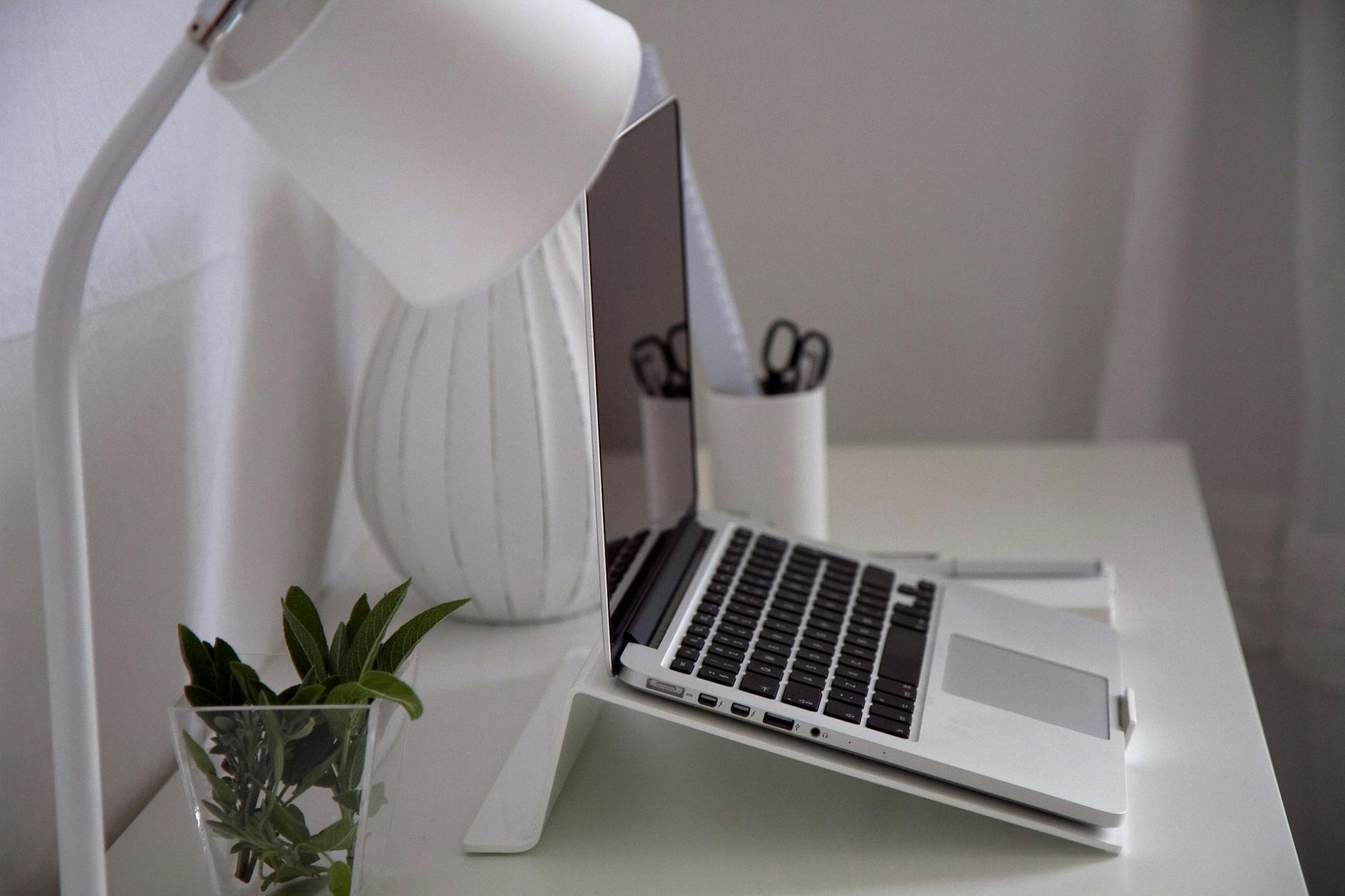
Przy stałej pracy lepiej ustawić ekran na wysokości oczu, korzystając z prostego stojaka lub kilku książek. Dzięki temu wentylacja od spodu też ma większy prześwit, co sprzyja chłodniejszej i cichszej pracy.
Jeśli biurko stoi przy oknie, ekran z matową matrycą i wystarczającą jasnością ograniczy mrużenie oczu i chęć ciągłego zwiększania podświetlenia, a więc także zużycie energii.
Specyfika pracy biurowej z dużą liczbą spotkań online
Przy wielu wideokonferencjach w ciągu dnia obciążenie CPU i sieci rośnie, a do tego dochodzi kamera i mikrofon. To realny scenariusz cięższy niż samo pisanie tekstu.
Laptop z sensownym chłodzeniem i zachowawczym limitem mocy będzie tu mniej męczący niż wyżyłowany ultrabook, który przy każdym spotkaniu rozkręca wentylatory, bo osiąga wysokie temperatury.
Warto sprawdzić, czy przy typowym komunikatorze (Teams, Zoom, Meet) w połączeniu z kilkunastoma kartami w przeglądarce laptop zachowuje stabilne taktowanie i nie przegrzewa się w okolicach zawiasu lub spodu.
Bezpieczeństwo i kopie zapasowe w domowym biurze
Laptop do pracy zdalnej często przechowuje ważne pliki firmowe. Sam szybki dysk SSD nie wystarczy – potrzebny jest prosty schemat kopii zapasowych.
Do domowego biura sprawdza się podpięty od czasu do czasu dysk zewnętrzny z prostym oprogramowaniem do backupu lub chmura z wersjonowaniem plików. W razie awarii nie trzeba ratować danych z uszkodzonego nośnika.
Pełne szyfrowanie dysku (BitLocker, szyfrowanie sprzętowe) nie wpływa zauważalnie na kulturę pracy, a zabezpiecza dane przy kradzieży lub zagubieniu laptopa poza domem.
Laptop biurowy a praca w różnych pomieszczeniach
W domu miejsce pracy często się zmienia: biurko, stół w kuchni, kanapa. Tutaj przydaje się rozsądny kompromis między wagą a czasem pracy na baterii.
Laptop około 14 cali z baterią powyżej 50 Wh da się wygodnie przenosić po mieszkaniu i dać mu kilka godzin pracy bez kabla, bez konieczności celowania w ekstremalnie lekkie, a gorętsze konstrukcje.
Dobrze, jeśli ładowarka jest mała i na USB-C. Wtedy można podpiąć się do dowolnego zasilacza o odpowiedniej mocy, także tego od telefonu lub stacji dokującej, bez szukania „tej jedynej” kostki.
Minimalistyczne podejście do oprogramowania
Im mniej programów działa w tle, tym spokojniej pracuje laptop. Dotyczy to zwłaszcza agresywnych pakietów „optymalizacyjnych”, kilku antywirusów równocześnie czy dodatków producenta.
W praktyce wystarcza solidny antywirus, podstawowe narzędzia biurowe i jedna chmura plików. Reszta często tylko generuje zbędne okna, powiadomienia i okresowe skoki obciążenia.
Odchudzony system rzadziej wykonuje nagłe zadania w tle (indeksowanie, skanowanie, aktualizacje), co bezpośrednio przekłada się na mniejszą liczbę głośnych zrywów wentylatora w ciągu dnia.
Współpraca z dokiem i stacjami Thunderbolt/USB-C
Domowe biuro często korzysta z jednego kabla do wszystkiego: zasilanie, monitor, sieć, USB. Dobrze, jeśli laptop obsługuje ładowanie po USB-C i ma stabilne działanie z dokami.
Przy podłączeniu dwóch monitorów zewnętrznych i sieci po kablu obciążenie GPU i kontrolerów rośnie. Warto zerknąć, czy temperatura obudowy w okolicach portów nie robi się nieprzyjemnie wysoka.
Stacja dokująca odsuwająca kable od laptopa ułatwia też ustawienie go wyżej i w lepszej pozycji wentylacyjnej, co pomaga utrzymać niższe temperatury przy długiej pracy.
Parametry sieci a odczuwalna „lekkość” pracy
Powolne Wi-Fi potrafi dać wrażenie „mułowatości” systemu, mimo że sam laptop ma zapas mocy. Przy pracy zdalnej z dużą liczbą plików w chmurze to realny problem.
Moduł Wi-Fi 6 lub nowszy, stabilny router i ewentualnie prosta karta sieciowa na USB-C z RJ-45 rozwiązują większość zacięć przy przesyłaniu dokumentów czy wideokonferencjach.
Przerywające się połączenie wymusza ponowne ładowanie stron, aktualizacje i synchronizacje, co generuje dodatkowe piki obciążenia CPU i dysku, a pośrednio podnosi temperatury.
Sprawdzenie laptopa w sklepie lub po dostawie
Nawet przy zakupie online można w krótkim czasie ocenić, czy model nada się do cichej pracy. Pierwsze minuty po wstępnej konfiguracji dużo mówią.
Po uruchomieniu systemu i aktualizacji warto odczekać, aż wszystko się uspokoi. Potem dobrze jest otworzyć kilka kart w przeglądarce, dokument w Wordzie, uruchomić rozmowę testową wideo i posłuchać, jak reagują wentylatory.
Jeżeli w takim, typowo biurowym scenariuszu obudowa pozostaje tylko lekko ciepła, a szum jest niski i jednostajny, sprzęt ma duże szanse sprawdzić się w codziennej pracy w domu.
Jakie wymagania naprawdę ma laptop do pracy biurowej w domu
Do typowej pracy biurowej w domu – dokumenty, arkusze, poczta, komunikatory, przeglądarka, sporadyczne wideokonferencje – nie potrzeba sprzętu klasy „workstation”. Kluczowe są stabilność, kultura pracy, dobra klawiatura i ekran, a nie najwyższe wyniki w benchmarkach.
Jeśli komputer nie ma montować wideo ani renderować 3D, spokojnie wystarczy energooszczędny procesor, zintegrowana grafika i rozsądna ilość RAM. Nadmiar mocy w cienkiej obudowie częściej kończy się hałasem niż realnie odczuwalną korzyścią.
Domowe biuro jest bardziej wymagające pod kątem komfortu niż firmowe openspace. W hałaśliwym otoczeniu głośniejszy wentylator ginie, w cichym pokoju zaczyna przeszkadzać – przy takim założeniu należy patrzeć na specyfikację.
Realny scenariusz obciążenia w pracy zdalnej
Typowy dzień to jednocześnie: przeglądarka z kilkunastoma kartami, klient poczty, komunikator tekstowy, czasem odtwarzacz muzyki, raz na jakiś czas wideokonferencja. Do tego lekka obróbka PDF i arkusze z kilkudziesięcioma zakładkami.
Taki zestaw obciąża CPU okresowo, ale głównie pojedyncze rdzenie i zintegrowaną grafikę. Kluczowe jest, żeby laptop w tej sytuacji nie skakał ciągle na maksymalne taktowanie i nie „odpowiadał” szumem na każdy ruch myszy.
Jeśli przy takim schemacie obciążenia sprzęt utrzymuje niskie temperatury, w praktyce nie będzie miał problemu z żadnym innym biurowym zadaniem, także okazjonalnym lekkim montażem wideo czy prostą grafiką.
Balans między „wystarczająco szybki” a „zbyt mocny”
Konfiguracje z procesorami o wyższym TDP i dedykowaną grafiką mają sens dopiero tam, gdzie aplikacje rzeczywiście wykorzystają te zasoby. Przy samych pakietach biurowych różnica względem energooszczędnych serii U/P jest marginalna.
Dodatkowa moc oznacza wyższe temperatury, a więc większe wymagania względem chłodzenia. W praktyce częściej przekłada się to na głośniejsze wentylatory niż krótszy czas otwierania dokumentów.
Dla domowego biura lepszy jest laptop, który w 90% dnia „nudzi się” przy niskim taktowaniu, niż taki, który przez cały czas balansuje w okolicach limitów mocy i temperatur.
Procesor a kultura pracy: jakie CPU wybrać do cichego laptopa
Przy laptopach do pracy w domu procesor powinien być przede wszystkim przewidywalny termicznie. Osiągi „na papierze” mają drugorzędne znaczenie wobec stabilnej, cichej pracy przy średnim obciążeniu.
Producenci ustawiają różne limity mocy dla tego samego modelu CPU, dlatego dwa laptopy z identycznym procesorem mogą zachowywać się zupełnie inaczej pod względem hałasu i temperatur.
Serie energooszczędne vs „wydajnościowe”
Procesory o niższym TDP (serie U, niektóre P) przy dobrze ustawionych limitach spokojnie wystarczą do pracy biurowej i wideokonferencji. Zużywają mniej energii, mniej się grzeją, łatwiej je schłodzić bez głośnego nawiewu.
Układy serii H/HX są projektowane pod wysokie, długotrwałe obciążenia. W cienkich obudowach zwykle oznacza to szybkie osiąganie wysokich temperatur i częste wchodzenie wentylatorów na wyższe obroty nawet przy zwykłej pracy.
Do domowego biura seria H ma sens tylko wtedy, gdy laptop jest grubszy, z dużym radiatorem i wyraźnie przewymiarowanym chłodzeniem. W praktyce są to raczej „laptopy stacjonarne” niż mobilne biurowe ultrabooki.
Turbo boost i jego wpływ na hałas
Procesory mobilne dynamicznie podnoszą taktowanie w trybie turbo przy każdym, nawet krótkim obciążeniu. Przy zbyt agresywnych ustawieniach laptop reaguje serią krótkich, głośnych „zrywów” wentylatora.
W modelach z przyzwoitym BIOS-em można wybrać cichy plan z niższym limitem mocy. Niewielkie ograniczenie turbo (np. do poziomu PL1) często obniża temperatury o kilkanaście stopni, praktycznie bez odczuwalnego spadku płynności w Wordzie i przeglądarce.
Dobrym sygnałem jest obecność zbalansowanych profili pracy producenta: tryb cichy, zrównoważony i wydajny, które faktycznie zmieniają limity mocy, a nie tylko krzywą wentylatora.
Wybór między generacjami procesorów
Różnice między sąsiadującymi generacjami CPU przy pracy biurowej są zwykle małe. Zyskuje się głównie poprawioną efektywność energetyczną i lepsze zintegrowane GPU, co może mieć znaczenie przy kilku monitorach i wideokonferencjach w wyższej rozdzielczości.
Stabilny, dobrze schłodzony procesor sprzed roku czy dwóch jest dla komfortu pracy cenniejszy niż najnowszy układ w ultracienkiej obudowie, którego nie da się schłodzić bez hałasu.
Podczas wyboru modelu bardziej liczą się recenzje pod kątem temperatur i hałasu niż sama nazwa generacji na naklejce.
Źródło: Pexels | Autor: Karina Finger
Pamięć RAM i dysk: ile to „do komfortowej pracy biurowej”
Przy pracy w domu laptop często ma otwarte wszystkie narzędzia naraz: poczta, komunikator, kilka pakietów biurowych, parę aplikacji pomocniczych. Przy małej ilości RAM system szybko zaczyna korzystać z dysku, co podnosi obciążenie i temperatury.
Minimalna i optymalna ilość RAM
Absolutne minimum na dziś to 8 GB RAM, ale przy intensywnej pracy w przeglądarce komfort daje dopiero 16 GB. Różnica objawia się szczególnie wtedy, gdy w tle pracują komunikatory, klient VPN i kilka rozbudowanych arkuszy.
16 GB pozwala trzymać więcej kart przeglądarki i dokumentów otwartych jednocześnie bez agresywnego „ubijania” procesów w tle. System rzadziej sięga po dysk, więc całość pozostaje chłodniejsza i reaguje przewidywalnie.
Jeśli laptop ma służyć 4–5 lat, rozsądnie jest mieć z przodu 16 GB lub przynajmniej możliwość rozbudowy do tego poziomu.
Sloty RAM i lutowana pamięć
W wielu ultrabookach pamięć jest lutowana na stałe. Taki laptop trzeba kupować z założeniem pełnego okresu użytkowania – jeśli dziś 8 GB starcza „na styk”, za dwa lata będzie po prostu za mało.
Modele z jednym lub dwoma slotami SO-DIMM pozwalają na spokojną rozbudowę. Po kilku latach można dołożyć kość zamiast wymieniać cały komputer.
Warto sprawdzić dokumentację lub recenzje, czy konfiguracja dwukanałowa działa poprawnie. Jednokanałowy RAM w zintegrowanych grafikach istotnie ogranicza przepustowość, co ma znaczenie przy pracy z kilkoma monitorami.
SSD: pojemność i charakterystyka
Dysk SSD to standard, ale wciąż zdarzają się konfiguracje z małym nośnikiem 256 GB. Po zainstalowaniu systemu, pakietu biurowego, kilku narzędzi i rozrośniętego folderu dokumentów przestrzeń szybko się kończy.
Bezpieczną wartością startową jest 512 GB. Przy pracy wyłącznie na dokumentach tekstowych i arkuszach to spory zapas, a przy okazjonalnym trzymaniu zdjęć i plików wideo nadal nie będzie konieczności ciągłego czyszczenia.
Dysk w standardzie NVMe PCIe x4 jest szybszy, ale przy pracy biurowej kluczowa jest raczej responsywność i niskie opóźnienia niż maksymalna przepustowość. Ważniejsze jest, żeby nośnik nie przegrzewał się i nie dławił przy dłuższej pracy.
Możliwość wymiany dysku
Jeden, łatwo dostępny slot M.2 w zupełności wystarczy do domowego biura. W praktyce po kilku latach można wymienić dysk na większy, zamiast przenosić się na nowy komputer.
Modele zalewane klejem lub wymagające pełnego rozebrania tylko po to, by dostać się do SSD, komplikują przyszłe aktualizacje. W codziennym życiu przekłada się to na rzadszą wymianę nośnika „bo szkoda czasu”, a w efekcie ciągłą walkę o wolne miejsce.
Ekran do pracy w domu: matryca, rozmiar, powłoka, jasność
Ekran to element, na który patrzy się przez większość dnia. Przy pracy w domu, bez neonów i biurowego oświetlenia, liczy się wygoda dla oczu, a nie ekstremalne parametry kolorystyczne.
Rozmiar i proporcje obrazu
Najczęściej wybierane są laptopy 14–15,6 cala. 14 cali zapewnia rozsądną mobilność po mieszkaniu, 15,6 cala oferuje więcej przestrzeni roboczej na jednym ekranie.
Proporcje 16:10 lub 3:2 dają dodatkowe miejsce w pionie, co przy pracy w dokumentach i przeglądarce jest bardziej odczuwalne niż kolejne megaherce procesora. Mniej przewijania, więcej linii tekstu na ekranie.
Do stałego biurka dobrze sprawdza się połączenie 14-calowego laptopa z zewnętrznym monitorem. Laptop służy jako drugi ekran na komunikator lub podgląd dokumentów.
Matowa czy błyszcząca matryca
W pokojach z oknem za plecami lub z boku odbicia na błyszczącej matrycy szybko męczą wzrok. Użytkownik instynktownie podnosi jasność, co zwiększa zużycie energii i nagrzewanie obudowy w górnej części.
Matowa matryca lepiej radzi sobie z refleksami i umożliwia pracę przy niższym poziomie podświetlenia. Efekt to mniejsze zmęczenie oczu i dłuższy czas pracy na baterii.
Ekrany półmatowe (antyrefleksowe) są kompromisem: obraz pozostaje nieco żywszy niż na „twardej” macie, ale refleksy są znacząco ograniczone.
Jasność i równomierność podświetlenia
Dla pracy w domu wystarczy realne 250–300 nitów. Większa jasność przydaje się głównie przy silnym słońcu lub gdy biurko stoi wprost przy dużym oknie bez rolet.
Większe znaczenie niż sama maksymalna jasność ma równomierność podświetlenia i brak migotania przy niższych wartościach. W dłuższej perspektywie bardziej męczy ekran o nierównych plamach niż trochę słabsza „moc” lampy.
W recenzjach ekranów dobrze szukać informacji o PWM. Brak migotania przy typowych poziomach jasności sprzyja spokojniejszej, mniej męczącej pracy.
Rodzaj matrycy: IPS, VA, OLED
Do biura domowego sensownym standardem jest IPS. Zapewnia dobre kąty widzenia, przyzwoite kolory i biały, który nadaje się do pracy z tekstem.
OLED daje świetną czerń i kontrast, ale przy statycznych interfejsach biurowych dochodzi potencjalny problem wypaleń. Dodatkowo przy wysokiej jasności zużycie energii rośnie, co wpływa na temperatury i czas pracy na baterii.
Prostsze panele TN są spotykane rzadko, ale jeśli już, to lepiej je omijać przy pracy z tekstem – słabe kąty widzenia utrudniają wygodne ustawienie pokrywy i pozycji podczas długiego dnia.
Bateria i energooszczędność: jak pracować długo i bez kabla
W domowym biurze kabel jest pod ręką, ale możliwość przejścia do innego pokoju na kilka godzin bez zasilacza znacząco zwiększa swobodę. Równocześnie tryb bateryjny potrafi uspokoić wentylatory dzięki niższym limitom mocy.
Pojemność baterii a realny czas pracy
W praktyce bateria powyżej 50 Wh w połączeniu z energooszczędnym procesorem i matową matrycą Full HD pozwala na kilka godzin pracy biurowej bez ładowania. Większe ogniwa (60–70 Wh) rozszerzają ten margines bezpieczeństwa.
Eksponowane przez producentów wartości „do 15–20 godzin pracy” odnoszą się zwykle do sztucznych scenariuszy. Przy typowej pracy z przeglądarką realne liczby są znacznie niższe.
W codziennym użytkowaniu liczy się też to, jak szybko bateria ładuje się od zera do około 60–80%. Szybkie ładowanie pozwala „dobić” energię w przerwie między spotkaniami.
Tryby oszczędzania energii
Systemowe plany zasilania w Windows, macOS i Linuxie znacząco wpływają na kulturę pracy. Tryb zrównoważony lub energooszczędny przy pracy na baterii zwykle obcina turbo CPU i uspokaja wentylatory.
Dobrze jest ustawić inny profil zasilania dla pracy na zasilaczu, a inny dla baterii. Przy stałej pracy przy biurku można pozwolić sobie na wyższe limity mocy, a na baterii postawić na ciszę kosztem nieco wolniejszego otwierania ciężkich arkuszy.
Producenci często dodają własne narzędzia do zarządzania energią – część z nich jest nachalna, ale część naprawdę pozwala precyzyjnie ograniczyć pobór mocy i tym samym temperatury.
USB-C i zasilanie z wielu źródeł
Ładowanie przez USB-C upraszcza codzienność. Jedna ładowarka przy biurku, druga w salonie lub przy łóżku, a w razie czego można skorzystać z mocniejszego zasilacza od telefonu lub tabletu.
Jeśli laptop obsługuje standard Power Delivery, przy pracy biurowej często wystarczy zasilacz o mocy 45–65 W. Dla bardziej wymagających konfiguracji (np. z dedykowaną grafiką) potrzebna bywa wyższa moc, ale biurowe zastosowania i tak rzadko ją wykorzystują.
Podłączenie laptopa do monitora z USB-C i Power Delivery dodatkowo porządkuje biurko – jeden kabel odpowiada za obraz, dane i zasilanie.
Przy wyborze zasilania przez USB-C dobrze sprawdzić, czy laptop potrafi utrzymać pełną wydajność także na słabszym zasilaczu. Niektóre modele przy podpięciu zasilacza 45 W ograniczają moc CPU nawet wtedy, gdy jest jeszcze zapas energii w baterii.
Przydaje się też obsługa ładowania z obu stron obudowy – jeśli port USB-C z Power Delivery jest tylko po jednej stronie, ustawienie kabli na biurku bywa mniej wygodne. W codziennym użytkowaniu takie drobiazgi decydują, czy komputer faktycznie zachęca do pracy w różnych miejscach mieszkania.
Warto mieć w szufladzie prosty powerbank z obsługą Power Delivery. Przy awarii zasilania lub dłuższym spotkaniu poza domem może on przedłużyć pracę o kolejną godzinę czy dwie, bez szukania gniazdka.
Hałas i chłodzenie: jak poznać cichy, chłodny laptop przed zakupem
Przy pracy w domu nawet lekki szum potrafi irytować, szczególnie wieczorem. Kultura pracy układu chłodzenia jest równie ważna jak sam procesor.
W specyfikacji zwykle nie ma informacji o głośności, więc trzeba posiłkować się recenzjami i opiniami użytkowników. Szukaj opisów trybów „silent”, „quiet” albo profili oszczędnych – w nich laptop powinien zachowywać się najspokojniej przy typowym obciążeniu biurowym.
Pomocny jest też podgląd limitów mocy CPU (PL1/PL2 w Intel, PPT w AMD) w recenzjach. Jeśli producent agresywnie podniósł te wartości w cienkiej obudowie, komputer będzie częściej wchodził na wysokie obroty wentylatorów.
Do codziennej pracy wystarcza konfiguracja, w której przy otwartych kartach w przeglądarce i kilku aplikacjach laptop pozostaje praktycznie niesłyszalny. Krótkie skoki obrotów przy chwilowym obciążeniu są normalne, ale stałe „wycie” przy edycji dokumentu to znak źle dobranych limitów lub zbyt cienkiej konstrukcji.
Jeśli to możliwe, sens ma krótki test na żywo w sklepie: otwarcie kilku aplikacji, włączenie aktualizacji, obserwacja reakcji wentylatorów. W domu podobny test warto przeprowadzić od razu po zakupie – wtedy łatwiej podjąć decyzję o ewentualnym zwrocie.
Dobry laptop do domowego biura to połączenie rozsądnego CPU, matowej matrycy, wystarczającej baterii i spokojnego chłodzenia. Taki zestaw nie rzuca się w oczy specyfikacją, ale pozwala po prostu pracować, bez walki z hałasem, gorącą obudową i wiecznym szukaniem gniazdka.
Najczęściej zadawane pytania (FAQ)
Jaki laptop najlepiej sprawdzi się do pracy biurowej w domu?
Do typowej pracy biurowej (przeglądarka, Office/Google Workspace, poczta, komunikatory, wideokonferencje) najlepiej sprawdzają się lekkie ultrabooki z energooszczędnym procesorem i szybkim dyskiem SSD. Kluczowe są: minimum 16 GB RAM (przy dużej liczbie kart i komunikatorów), procesor klasy Intel Core i5/i7 U lub P, AMD Ryzen 5/7 U albo Apple M‑series, oraz dobre Wi‑Fi (5 lub 6).
Zamiast patrzeć tylko na „moc”, lepiej szukać modeli znanych z cichej pracy, chłodnej obudowy i długiego czasu na baterii. Gamingowe laptopy są tu zazwyczaj przerostem formy nad treścią: szybsze na papierze, ale głośniejsze, cięższe i gorętsze przy zwykłych zadaniach biurowych.
Ile RAM potrzeba do komfortowej pracy biurowej w domu?
Do prostej pracy (sporadyczne pisanie, kilka kart w przeglądarce, poczta) wystarczy 8 GB RAM. Jeśli jednak masz kilkanaście–kilkadziesiąt kart w Chrome, kilka arkuszy, Teams/Slack/Outlook w tle i wideokonferencje, rozsądne minimum to 16 GB.
Przy 8 GB system szybko zaczyna „przerzucać” dane na dysk, co powoduje przycięcia i wolniejsze przełączanie okien. Przy 16 GB przeglądarka, komunikatory i pakiet biurowy mogą działać równolegle bez irytujących spowolnień.
Czy do pracy biurowej potrzebna jest dedykowana karta graficzna?
Nie. Do pracy biurowej w domu w zupełności wystarcza zintegrowana grafika wbudowana w procesor (Intel, AMD lub Apple Silicon). Bez problemu obsługuje kilka monitorów, wideokonferencje i typowe aplikacje biurowe.
Dedykowana karta graficzna ma sens głównie przy grach, montażu wideo, grafice 3D. W pracy biurowej generuje to tylko więcej ciepła, wyższy hałas wentylatorów i krótszy czas pracy na baterii, bez realnej korzyści.
Jaki procesor wybrać do cichego laptopa do pracy biurowej?
Najbezpieczniejszy wybór to procesory o niższym TDP z serii: Intel Core i5/i7 U lub P, AMD Ryzen 5/7 U, albo Apple M1/M2/M3 w MacBookach. Te układy są projektowane pod energooszczędność i spokojną pracę przy typowym obciążeniu biurowym.
Procesory z serii H/HX (Intel) oraz H/HS (AMD) są z kolei tworzone z myślą o grach i renderingu. W pracy biurowej większość ich mocy się marnuje, a użytkownik dostaje głośniejszy wentylator, większe temperatury i krótszy czas pracy na baterii.
Czy do pracy zdalnej wystarczy tani laptop z dwurdzeniowym procesorem?
Do bardzo prostych zadań i sporadycznego użycia – tak, ale przy realnej pracy zdalnej szybko pojawi się frustracja. Dwurdzeniowe jednostki w nowych, tanich laptopach są wyraźnie ograniczone przy wielu zakładkach, Teams/Zoom i kilku aplikacjach w tle.
Bezpieczniej celować w minimum 4 rdzenie. Przy 4–8 rdzeniach laptop lepiej znosi sytuacje, gdy równolegle działa przeglądarka, komunikator, klient poczty, VPN i chmurowy CRM. Laptop mniej się „dusi” i rzadziej wchodzi na wysokie obroty wentylatora.
Czym różni się laptop do pracy lokalnej od laptopa do pracy w chmurze?
Przy pracy lokalnej (Word/Excel zainstalowany, pliki na dysku) kluczowe są szybki dysk SSD, sprawne otwieranie dokumentów i ogólna responsywność systemu. Większość obciążenia wykonuje procesor i dysk.
Przy pracy w chmurze (Google Workspace, webowy CRM, ERP, wideokonferencje) ciężar przesuwa się na przeglądarkę i połączenie sieciowe. Ważne stają się: mocny procesor z dobrą obsługą wideo, wystarczająca ilość RAM dla przeglądarki oraz stabilne i szybkie Wi‑Fi 5/6. W takim scenariuszu kultura pracy (hałas, temperatury przy długiej pracy w Chrome + Teams) jest ważniejsza niż „surowe” wyniki w benchmarkach.
Jak sprawdzić, czy dany laptop będzie cichy przy pracy biurowej?
Specyfikacja mówi tylko część prawdy. Ten sam procesor może działać chłodno i cicho w jednym modelu, a głośno w innym – wszystko zależy od limitów mocy i projektu chłodzenia. Warto zajrzeć do recenzji, w których testuje się laptopa przy dłuższej pracy w przeglądarce i wideokonferencjach, a nie tylko w krótkich benchmarkach.
Sygnały ostrzegawcze to m.in. częsty throttling (spadki taktowania z powodu przegrzewania), wysokie temperatury obudowy pod nadgarstkami i informacje o agresywnych ustawieniach mocy procesora. Dobry laptop biurowy ma też tryb „cichy” lub „office”, który ogranicza szczytową moc CPU i dzięki temu utrzymuje niskie obroty wentylatora.