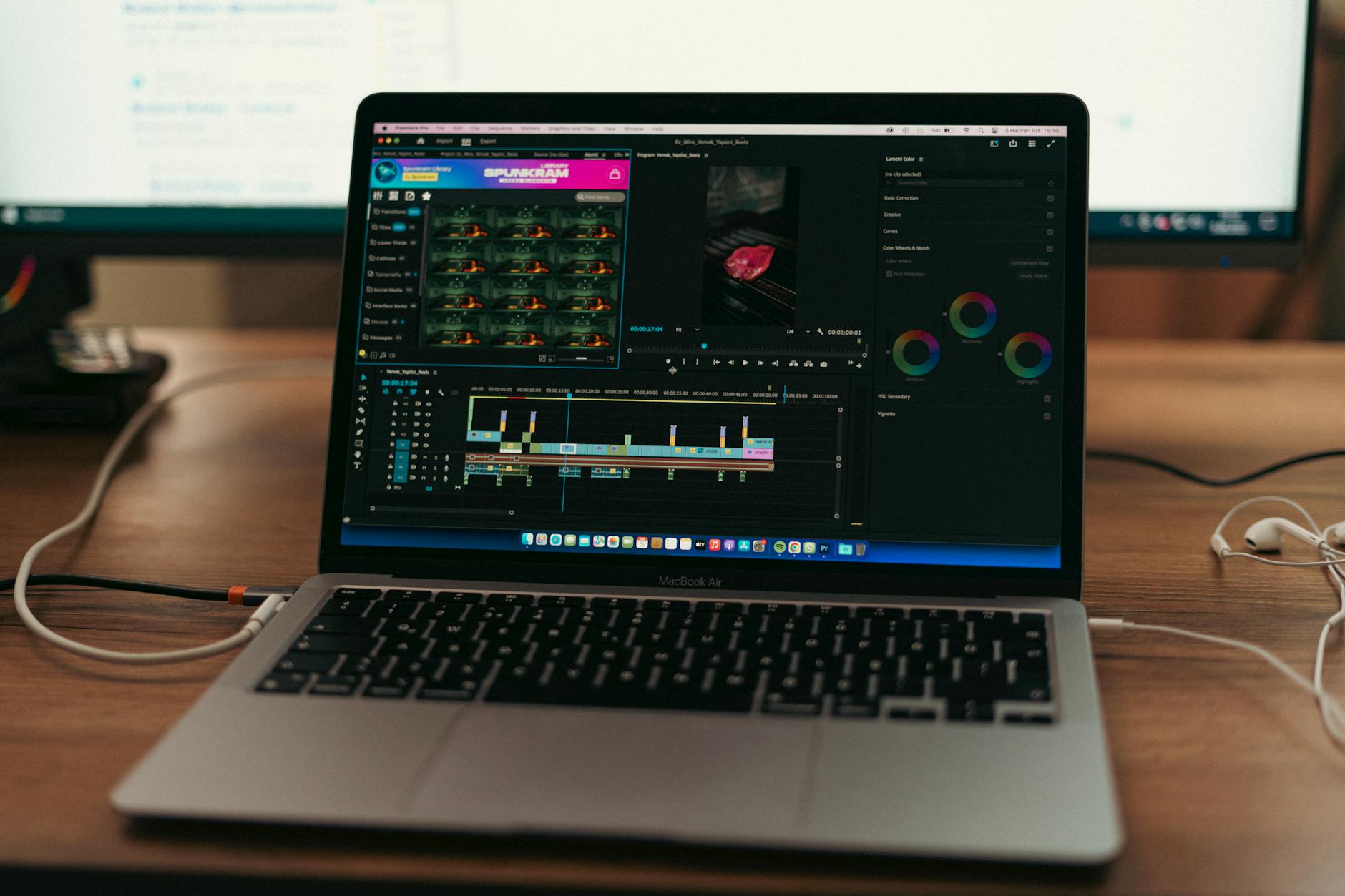
Kontekst: dlaczego realne czasy eksportu są ważniejsze niż „sucha” specyfikacja
Benchmarki syntetyczne a rzeczywiste eksporty 4K
Laptopy do montażu wideo 4K bardzo często oceniane są na podstawie wykresów z Cinebench, 3DMark czy ogólnych testów „multi-core”. Dają one pewien obraz, ale w praktyce montażysta interesuje się przede wszystkim tym, ile realnie trwa eksport gotowego filmu 4K z DaVinci Resolve do H.264, H.265 czy ProRes, a nie tym, jaki wynik uzyskał procesor w punktach.
Benchmark syntetyczny mierzy z reguły krótkotrwały, jednorodny rodzaj obciążenia (np. renderowanie sceny 3D lub obliczenia na CPU), podczas gdy eksport w DaVinci Resolve łączy kilka typów zadań: dekodowanie kodeków kamery, obliczenia GPU dla korekcji barwnej i efektów, przetwarzanie audio, a na końcu enkodowanie do formatu wyjściowego. W rezultacie nawet dwa laptopy z podobnym wynikiem w standardowym benchmarku potrafią mieć dramatycznie różne czasy renderu timeline 4K.
Do tego dochodzi kwestia długości eksportu. Projekt trwający kilka minut z podstawową korekcją barwną obciąża sprzęt inaczej niż 40-minutowy materiał z wieloma efektami i złożoną pracą kolorysty. Syntetyczne testy rzadko odzwierciedlają ten długotrwały, mieszany charakter obciążenia, dlatego zestawianie samych wyników z benchmarków z realną pracą przy montażu bywa mylące.
Dlaczego podobna specyfikacja nie gwarantuje zbliżonych czasów renderu
Na papierze dwa laptopy mogą wyglądać niemal identycznie: ten sam procesor rodziny Intel H, zbliżona klasa GPU, podobna ilość RAM. W praktyce potrafią różnić się eksportem tego samego projektu o kilkanaście, a nawet kilkadziesiąt procent. Wynika to z kilku kluczowych czynników:
- Implementacja chłodzenia – różne projektowanie układu chłodzenia (liczba i średnica heatpipe’ów, wielkość radiatorów, profil pracy wentylatorów) decyduje o tym, jak długo CPU i GPU są w stanie utrzymać wysoki zegar bez obniżania mocy.
- Limity mocy (TDP/TGP) – ten sam procesor może pracować w jednym laptopie z limitem 45 W, a w innym z 35 W lub 65 W. To samo dotyczy GPU mobilnego. Te liczby przekładają się wprost na wyrabianie klatek podczas renderu.
- Konfiguracja pamięci – 16 GB w single channel i 16 GB w dual channel to dwie różne historie. W montażu 4K różnica w przepustowości RAM może być wyraźnie wyczuwalna.
- Jakość zasilania – mniejsze zasilacze, słabsze VRM albo agresywne oszczędzanie energii w BIOS/UEFI sprawiają, że komponenty rzadko osiągają „marketingowe” wartości mocy.
Dlatego porównanie laptopów do montażu wideo 4K tylko po procesorze czy oznaczeniu GPU bywa zwodnicze. Znacznie ważniejsze jest spojrzenie na ciągłe, stabilne zachowanie pod pełnym obciążeniem, czyli dokładnie to, co dzieje się w trakcie eksportu 4K w DaVinci Resolve.
Stabilność wydajności i brak throttlingu przy dłuższych eksportach
Eksport 4K do H.264/H.265 czy ProRes bywa długotrwały, zwłaszcza przy rozbudowanych projektach. Dobrze zaprojektowany laptop montażowy nie tylko startuje szybko, ale przede wszystkim utrzymuje tempo. Jeżeli po 3–5 minutach układ chłodzenia nie nadąża, pojawia się throttling – CPU i GPU obniżają taktowanie, a przez to spada wydajność przeliczeniowa.
W praktyce oznacza to, że laptop, który przez pierwsze dwie minuty eksportu wygrywa wyścig, po ośmiu minutach może być wyraźnie wolniejszy od modelu z pozornie „słabszym” procesorem, ale lepszym chłodzeniem. Przy dłuższych projektach różnica w czasie eksportu potrafi urosnąć do kilku–kilkunastu minut, co przy codziennej pracy mnoży się w godziny w skali miesiąca.
Stabilność wydajności ma jeszcze jeden skutek: przewidywalność. Montażysta, który wie, że projekt 15-minutowy na danym laptopie zwykle eksportuje się w 12–14 minut, może spokojniej planować pracę. Gdy czasy „pływają” w zależności od temperatury otoczenia i aktualnego throttlingu, trudniej utrzymać stały rytm zleceń.
Specyfika DaVinci Resolve: silne wykorzystanie GPU i dekoderów sprzętowych
DaVinci Resolve od lat rozwijane jest w kierunku maksymalnego wykorzystania GPU. Większość operacji związanych z korekcją barwną, transformacjami, efektami Fusion, niektórymi pluginami odbywa się głównie na karcie graficznej. CPU nadal ma co robić (dekodowanie źródeł, audio, niektóre efekty), ale to GPU decyduje zwykle o tym, jak szybko przerabiane są klatki.
Oprócz mocy GPU ważne są też dekodery sprzętowe wbudowane w procesor lub kartę graficzną (NVDEC/NVENC, Quick Sync, Apple Media Engine). Projekty nagrywane w H.264/H.265 (typowo z aparatów bezlusterkowych, dronów, GoPro) mocno korzystają z tych bloków sprzętowych przy odtwarzaniu timeline i eksporcie. Gdy kodek źródłowy lub docelowy nie ma wsparcia sprzętowego, obciążenie CPU rośnie, a czasy eksportu się wydłużają.
W efekcie „sucha” specyfikacja w postaci ilości rdzeni procesora lub taktowania traci na znaczeniu, jeżeli laptop ma wolne GPU z małą ilością VRAM i słabo działające dekodery. Dlatego przy porównywaniu laptopów do montażu wideo 4K lepiej opierać się na realnych testach eksportu w Resolve niż na ogólnych tabelkach wydajności CPU.

Jak testować laptopy do montażu 4K w DaVinci Resolve – metodologia porównania
Stałe założenia: ten sam projekt, ustawienia i wersja Resolve
Aby porównanie laptopów do montażu 4K w DaVinci Resolve miało sens, konieczna jest spójna metodologia. Kluczową zasadą jest wykorzystanie dokładnie tego samego projektu oraz identycznych ustawień eksportu na każdym testowanym urządzeniu. Nawet drobne różnice, jak inne kodeki źródłowe czy odmienny profil kolorów, mogą zaburzyć wyniki.
Standardowo przy testach warto zadbać, by:
- użyć tej samej wersji DaVinci Resolve (lub Studio), z tym samym buildem,
- nie zmieniać ustawień projektu (timeline resolution, color management, bit depth),
- wykorzystać identyczny preset eksportu (kodek, bitrate, profil, ustawienia GPU/CPU),
- wyłączyć niepotrzebne procesy w tle, które mogą zabierać zasoby.
Tak przygotowana baza pozwala faktycznie porównać realną wydajność laptopów w montażu wideo 4K, a nie przypadkową kombinację różnych czynników. Dodatkowo dobrze jest zapisać preset projektu jako szablon, by odtworzyć go dokładnie przy kolejnych testach lub aktualizacjach sprzętu.
Charakterystyka przykładowego projektu testowego 4K
Sam projekt testowy powinien reprezentować typową, a nie „laboratoryjną” pracę. Zbyt prosta sekwencja (np. kilka klipów, brak efektów) nie pokaże różnic między mocniejszym a słabszym sprzętem, bo każdy laptop sobie z nią poradzi. Zbyt ekstremalny projekt (wiele warstw 8K, ogromna liczba pluginów) będzie z kolei nierealny dla większości użytkowników.
Praktycznym kompromisem jest projekt 4K zawierający:
- timeline 4K UHD (3840×2160) 25/30 fps,
- kilkanaście do kilkudziesięciu klipów 4K z typowych źródeł (aparat, dron, kamera sportowa),
- co najmniej 2–3 warstwy w części timeline (B-roll, overlay, logo),
- korekcję barwną z użyciem kilku node’ów (podstawowa ekspozycja, kontrast, balans bieli, lekkie „looki”),
- podstawowe efekty (stabilizacja wybranych ujęć, lekkie rozmycia, proste efekty tekstowe),
- ścieżkę audio z podstawową obróbką (EQ, kompresor, limiter, ewentualnie lekki szum tła).
Taki projekt pozwala wychwycić nie tylko „surową moc” GPU, ale też reakcję laptopa na obciążenie pamięci RAM i dysku, a także to, jak radzi sobie z jednoczesną obróbką obrazu i dźwięku. Dodatkowo warto uwzględnić fragment z kilkoma crossfade’ami i lekką prędkością zmienną (speed ramp), ponieważ takie elementy bywają bardziej obciążające.
Ustawienia eksportu i wpływ kodeków na czas renderu
Ustawienia eksportu to drugi, obok projektu, filar wiarygodnego porównania. Te same materiały mogą eksportować się znacznie szybciej lub wolniej w zależności od użytego kodeka, profilu i rodzaju kompresji. W DaVinci Resolve typowe scenariusze eksportu 4K na laptopie obejmują:
- H.264 4K – najczęściej stosowany do YouTube, balans między jakością a czasem renderu, mocno korzysta z NVENC/Quick Sync/Media Engine.
- H.265/HEVC 4K – lepsza kompresja przy tej samej jakości, ale też wyższe wymagania sprzętowe; z dobrym wsparciem sprzętowym potrafi być porównywalnie szybki z H.264.
- ProRes / DNxHR – kodeki montażowe, mniej obciążające CPU i GPU przy kompresji, ale generujące większe pliki; często szybsze w eksporcie niż H.264/H.265.
Realne porównanie czasów eksportu warto przeprowadzać dla co najmniej dwóch różnych presetów, np.:
- H.264 4K, bitrate zbliżony do rekomendacji YouTube (CBR lub ograniczony VBR),
- ProRes 422 lub DNxHR HQX 4K, przy zachowaniu pełnej rozdzielczości timeline.
Takie podejście pozwala zobaczyć, jak laptop radzi sobie zarówno z mocno kompresowanymi kodekami konsumenckimi, jak i z formatami montażowymi. Różnice w czasie eksportu potrafią być wyraźne – np. szybki laptop z dobrym GPU, ale słabym wsparciem dla H.265 może wypaść świetnie w ProRes, a przeciętnie w HEVC.
Kontrola warunków zewnętrznych: zasilanie, temperatura, profil zasilania
Na wyniki testów exportu 4K wpływają nie tylko sam laptop i ustawienia Resolve, ale również otoczenie. Praca na baterii zazwyczaj mocno ogranicza wydajność – większość laptopów obcina limity mocy CPU i GPU, by wydłużyć czas pracy. Dlatego sensowne porównanie wykonuje się zawsze na zasilaczu, przy ustawieniu wydajności na „wysoką” lub „maksymalną” w systemie i oprogramowaniu producenta.
Znaczenie ma też temperatura otoczenia. W pomieszczeniu o 30°C vs 20°C laptop łatwiej się przegrzewa i szybciej wchodzi w throttling. Dlatego przy odtwarzaniu testów z recenzji dobrze zwrócić uwagę, czy recenzent podaje warunki środowiskowe i sposób ustawienia laptopa (np. na biurku, z podstawką chłodzącą lub bez).
Trzeci ważny czynnik to profil zasilania w systemie i BIOS-ie. Część producentów oferuje tryby typu Silent, Balanced, Performance. Czasy eksportu między trybem cichym a wydajnościowym potrafią różnić się o kilkadziesiąt procent. Przy własnych porównaniach warto testować zawsze w tym samym trybie i jasno odnotować, w którym profil był ustawiony.
Dlaczego transparentna metodologia jest kluczowa przy interpretacji recenzji
Recenzje i testy laptopów dla montażystów wideo są wartościowe tylko wtedy, gdy jasno opisują sposób pomiaru. Gdy widnieje jedynie informacja „laptop X wyeksportował projekt 4K w 10 minut”, bez szczegółów o timeline, kodekach, profilu zasilania czy wersji DaVinci Resolve, trudno wyciągnąć praktyczne wnioski.
Transparentna metodologia pozwala:
- zrozumieć, jak złożony był projekt i czy odpowiada typowej pracy użytkownika,
- odtworzyć test na własnym sprzęcie i porównać go z recenzjami,
- ocenić, czy różnice między laptopami wynikają z mocy sprzętu, czy z innych czynników.
Dzięki temu wybór laptopa do montażu wideo 4K przestaje być zgadywanką na podstawie marketingowych haseł, a staje się bardziej przemyślaną decyzją opartą na realnych czasach eksportu w konkretnym środowisku pracy, jakim jest DaVinci Resolve.
Kluczowe podzespoły laptopa a czasy eksportu w 4K – co realnie „robi robotę”
GPU jako główny silnik eksportu w DaVinci Resolve
DaVinci Resolve, w szczególności w wersji Studio, angażuje kartę graficzną w sposób znacznie bardziej agresywny niż wiele innych programów montażowych. Korekcja barwna, wiele efektów, transformacje, praca w Fusion – to wszystko bazuje na mocy obliczeniowej GPU. W efekcie przy porównaniu dwóch laptopów z różnymi GPU różnice w czasie eksportu 4K bywają większe niż przy zmianie samego CPU.
W praktyce oznacza to, że dla montażu 4K w Resolve:
- zintegrowane GPU (np. Intel Iris Xe) zwykle wystarcza wyłącznie do podstawowej pracy i krótkich, mało złożonych projektów,
- mobilne GPU klasy średniej (np. RTX 4050/4060, Radeon RX 7600M) już pozwala uzyskać sensowne czasy eksportu w 4K,
- mocniejsze układy (np. RTX 4070/4080 Laptop GPU, wyższe modele Radeonów) zasadniczo przyspieszają eksport przy bardziej złożonych projektach, szczególnie gdy korzystasz z wielu node’ów, efektów przestrzennych i upscalingu.
Różnice między poszczególnymi GPU widać zwłaszcza przy eksporcie do kodeków korzystających z akceleracji sprzętowej (NVENC, AMD VCE, Intel Quick Sync / Media Engine). Gdy preset eksportu wykorzystuje sprzętowy enkoder, słabsze GPU szybko „dochodzi do ściany” – timeline zaczyna się „dławić” na efektach, a mocniejsza karta utrzymuje wysoki klatkaż przeliczeń niemal do samego końca. Przy braku wsparcia sprzętowego (lub jego wyłączeniu) większa część ciężaru przechodzi na CPU, ale nadal to GPU oblicza korekcje, efekty i skalowanie.
W praktyce najlepszą wskazówką są nie same oznaczenia serii, lecz połączenie trzech elementów: klasy GPU (np. RTX 4050 vs 4070), limitu mocy (TGP) oraz dostępnej pamięci VRAM. Ten sam model, ale z niższym TGP, bywa zauważalnie wolniejszy w dłuższych eksportach, ponieważ szybciej wpada w limity mocy i temperatury. Przy porównywaniu recenzji trzeba więc patrzeć, czy testowany laptop ma „pełnotłuste” GPU, czy wersję przykręconą do niższego zużycia energii.
Z perspektywy użytkownika zajmującego się 4K kluczowe staje się pytanie nie „jaki numer ma karta?”, lecz „czy moja karta jest w stanie utrzymać stabilnie wysokie obciążenie przez kilkanaście–kilkadziesiąt minut renderu?”. Stąd tak duże znaczenie ma chłodzenie i kultura pracy – jeśli konstrukcja laptopa nie radzi sobie z odprowadzaniem ciepła, nawet teoretycznie szybkie GPU będzie zaniżać taktowania, a realne czasy eksportu przestaną odpowiadać temu, co sugeruje specyfikacja.
Znaczenie VRAM przy projektach 4K
Pojemność pamięci VRAM w laptopowym GPU w kontekście 4K bywa ważniejsza niż to, czy karta jest o jeden segment „słabsza” czy „mocniejsza”. Przy projektach 4K z prostym montażem nawet 4 GB VRAM może jeszcze funkcjonować, ale przy większej liczbie warstw, node’ów, maskach, efektach przestrzennych czy pracy w Fusion szybko pojawiają się ograniczenia. Resolve musi wtedy częściej przerzucać dane między VRAM a RAM, co obniża płynność podglądu i wydłuża eksport.
Prosty przykład z praktyki: dwa laptopy zbliżone wydajnością obliczeniową GPU, ale jeden ma 4 GB VRAM, a drugi 8 GB. Przy lekkim projekcie 4K różnica w czasie eksportu bywa marginalna. Jednak przy doklejeniu kilku warstw napisów, GPU‑intensywnego efektu rozmycia w tle i korekty w kilku node’ach, model z 4 GB zaczyna zwalniać, a eksport trwa wyraźnie dłużej. Nie chodzi o jednorazowy „pik” obciążenia, ale o powtarzające się, drobne „przydławienia” podczas przetwarzania każdego klipowego odcinka.
Dla 4K rozsądnym minimum jest zwykle 6 GB VRAM, a bardziej przyszłościowo – 8 GB. W laptopach z 4 GB VRAM można nadal pracować, lecz wymaga to pewnej dyscypliny: unikania bardzo ciężkich efektów, pracy na prostszych „lookach” i ograniczania liczby równoczesnych warstw. Im bliżej projektom do rozbudowanych teledysków, filmów ślubnych z wieloma nakładkami, animacjami w Fusion czy mocnym odszumianiem, tym bardziej VRAM staje się czynnikiem decydującym o stabilności i czasie eksportu.
Specyficzne funkcje Resolve obciążające GPU
Nie wszystkie elementy projektu obciążają GPU w równym stopniu. Dwie produkcje 4K o podobnej długości mogą mieć zupełnie inne czasy eksportu, jeśli jedna korzysta z bardziej „GPU‑chłonnych” funkcji. Kilka typowych „winowajców”:
- Odszumianie (Temporal/Spatial NR) – jedne z najcięższych obliczeniowo narzędzi w Resolve, potrafią wielokrotnie wydłużyć czas eksportu, zwłaszcza przy wysokich ustawieniach jakości i kilku node’ach z odszumianiem.
- Efekty Resolve FX (szczególnie typu „Enhancement” i „Stylize”) – automatyczne wyostrzanie, „beauty”, lens blur, bloom czy optical flow dla zwolnień znacząco obciążają GPU.
- Praca w Fusion – złożone kompozycje 2D/3D, cząsteczki, zaawansowane keyingowanie; przy 4K różnica między kartą klasy biurowej a średnio‑wysoką potrafi być drastyczna.
- Upscaling i superskaling – gdy mieszamy materiały 1080p i 4K, szczególnie przy włączonych zaawansowanych algorytmach skalowania, GPU musi przerobić dodatkową porcję danych dla każdego klatka.
Przy ocenie recenzji lub tworzeniu własnych testów dobrze jest wskazać, czy projekt zawiera takie elementy. Eksport 4K z prostą korekcją i napisami obciąża GPU w inny sposób niż 4K z odszumianiem w każdej scenie i kilkoma złożonymi kompozycjami Fusion. Ten drugi scenariusz może być uczciwszy dla osób zajmujących się np. reklamą czy bardziej filmową estetyką, lecz przestaje być reprezentatywny dla prostych materiałów YouTube’owych.
CPU – jaką realnie pełni rolę przy eksporcie 4K
Procesor wciąż ma swoje znaczenie, ale w Resolve nie jest już jedynym „królem” wydajności, jak w starszych programach montażowych opartych głównie na CPU. Przy eksporcie 4K rozkład zadań bywa mniej oczywisty:
- CPU odpowiada za logikę aplikacji, dekodowanie części kodeków (zwłaszcza przy braku dedykowanych bloków sprzętowych), część operacji na dźwięku oraz integrację przepływu danych między dyskiem, RAM i GPU,
- GPU przejmuje korekcje kolorystyczne, wiele efektów, skalowanie i część przeliczeń wtyczek,
- sprzętowe enkodery/dekodery w CPU lub GPU odciążają część zadań przy H.264/H.265/AV1.
W konsekwencji wzrost mocy CPU z „wystarczającego” do „bardzo mocnego” nie zawsze skróci czas eksportu w takim stopniu, jak mogłaby sugerować różnica w benchmarkach syntetycznych. Przy projekcie zdominowanym przez efekty GPU różnica między procesorem klasy 6‑rdzeniowej a 12‑rdzeniowej może być ograniczona, jeśli GPU i tak jest głównym wąskim gardłem.
Wyraźniejsze zyski z mocniejszego CPU widać w kilku sytuacjach:
- eksport do kodeków bez efektywnej akceleracji sprzętowej (np. niektóre profile H.265, specyficzne kodeki mezzanine),
- praca na materiałach mocno skompresowanych, z dużą liczbą równoczesnych strumieni (kilka kamer H.264/H.265 4K w multicamie),
- jednoczesne wykonywanie innych zadań podczas eksportu (np. batch eksportu + praca w Photoshopie czy przeglądanie innych projektów w tle).
Przy wyborze laptopa często rozsądnym podejściem jest model z „dobrym, ale nie ekstremalnym” CPU oraz możliwie mocnym GPU w ramach budżetu. 8 rdzeni nowej generacji z wysokim taktowaniem w praktyce wystarcza wielu montażystom 4K; dopiero bardzo złożone projekty, duża liczba równoczesnych renderów lub zadania pokrewne (np. render 3D, kompilacje, symulacje) realnie uzasadniają dopłatę do najwyższych modeli.
Wielordzeniowość a czasy eksportu
W materiałach marketingowych często pojawia się sugestia, że „więcej rdzeni = znacznie szybszy render”. W Resolve jest to prawdziwe tylko w pewnym zakresie. Aplikacja potrafi używać wielu rdzeni, ale skalowanie nie jest liniowe. Przy eksporcie 4K z typowym projektem różnica między 6 a 8 rdzeniami bywa odczuwalna, lecz między 8 a 16 rdzeniami – już niekoniecznie, jeśli GPU jest średniej klasy.
W praktyce większa liczba rdzeni pomaga szczególnie przy:
- dłuższych projektach z intensywną pracą na kodekach CPU‑zależnych (np. niektóre starsze formaty kamerowe),
- częstym wykonywaniu eksportów wsadowych (kilka sekwencji pod rząd) – laptop krócej „wisi” na 100% obciążenia CPU,
- wykorzystaniu Resolve razem z innymi aplikacjami, które również korzystają z wielu rdzeni.
Jeżeli głównym kryterium jest jednak wyłącznie czas eksportu typowego projektu 4K do H.264/H.265/ProRes, dopłata do maksymalnie wielordzeniowego CPU w laptopie kosztem słabszego GPU zwykle jest mniej korzystna niż balans: solidny CPU + mocniejsze GPU.
RAM: ile rzeczywiście jest potrzebne przy 4K
Pamięć operacyjna ma inny charakter wpływu niż CPU i GPU. Nie przyspiesza eksportu „z definicji”, ale jej niedobór potrafi bardzo skutecznie go spowolnić. Gdy system zaczyna korzystać z pliku stronicowania na dysku zamiast trzymać dane w RAM, każde przejście między klipami czy kolejnymi klatkami staje się zauważalnie wolniejsze.
Dla 4K w Resolve 16 GB RAM można uznać za absolutne minimum funkcjonalne. Do prostych, kilkuminutowych projektów z niewielką liczbą efektów często wystarcza, o ile równocześnie nie działają ciężkie aplikacje w tle. Przy dłuższych materiałach i pracy na kilku programach jednocześnie (przeglądarka z wieloma kartami, grafika 2D, komunikatory) 32 GB zapewnia znacznie większy komfort i stabilność.
Różnica w czasie eksportu między 16 a 32 GB RAM zależy głównie od tego, czy przy 16 GB dochodziło do „dolewania” danych na dysk. Jeśli system nie musiał agresywnie korzystać z pliku stronicowania, zysk może być skromny. Jednak w sytuacji, w której 16 GB okazywało się wąskim gardłem (wysokie zużycie RAM w monitorze zasobów, odczuwalne „szarpnięcia” przy przechodzeniu po timeline), przejście na 32 GB bywa bardzo wyraźne również w kontekście eksportu.
RAM a podgląd timeline kontra sam eksport
W codziennej pracy różnicę z ilości RAM częściej czuć przy odtwarzaniu timeline niż przy samym eksporcie. W trakcie montażu Resolve musi trzymać w pamięci:
- bufory podglądu dla kilku klatek naprzód i wstecz,
- dane o efektach, maskach, kluczach,
- część elementów interfejsu i struktur projektu,
- cache audio i ewentualny cache obrazu.
Jeśli RAM jest na granicy, każdy szybki przewij timeline czy „skakanie” po znacznikach powoduje doczytywanie większej ilości danych z dysku. Podgląd zaczyna się przycinać, a użytkownik ma wrażenie, że „laptop nie wyrabia”. Sam eksport, wykonywany liniowo od początku do końca, może w takich warunkach przebiec stosunkowo płynnie – Resolve nie musi wtedy przewidywać ruchów użytkownika, tylko sekwencyjnie przetwarza materiał.
Dlatego przy analizie realnych czasów eksportu trzeba uwzględnić, że laptop, który „kuleje” przy odtwarzaniu skomplikowanego timeline na 16 GB RAM, może nadal poradzić sobie z eksportem, choć wolniej niż konfiguracja z 32 GB. Komfort pracy na etapie montażu nie zawsze wprost przekłada się na metrykę „czas renderu od A do Z”, ale oba elementy wynikają z tych samych ograniczeń pamięci.
Dyski: przepustowość a wydajność eksportu
Szybkość dysków w laptopie ma dwa główne aspekty: prędkość odczytu materiałów źródłowych i zapis pliku wynikowego. W czasach powszechnych SSD NVMe zapis eksportowanego pliku rzadko stanowi bezpośrednie wąskie gardło – nawet przeciętny SSD osiąga parametry, które dla większości presetów 4K są więcej niż wystarczające.
Większe znaczenie ma równoczesne obciążenie dysku:
- odczyt wielu strumieni 4K (np. multicam, kilka warstw 4K z jednego dysku),
- zapis plików cache (render cache, optimized media),
- zapis pliku wynikowego w tym samym czasie na ten sam nośnik.
Jeżeli wszystkie te operacje odbywają się na jednym dysku, a do tego system operacyjny i inne aplikacje również z niego korzystają, opóźnienia wejścia/wyjścia zaczynają się sumować. W realnym czasie eksportu objawia się to jako okresowe spadki prędkości renderu, mimo że CPU i GPU nie są w pełni wykorzystane. Monitor zasobów pokazuje wtedy wysoką aktywność dysku i wydłużony czas odpowiedzi.
SSD NVMe kontra SATA i zewnętrzne nośniki
W laptopach, w których materiał 4K trzymany jest na dysku SATA SSD lub – co gorsza – na talerzowym HDD, realne czasy eksportu potrafią wydłużyć się nawet przy umiarkowanych projektach, szczególnie gdy pliki są rozproszone i pofragmentowane. Dysk nie jest w stanie dostarczać danych z odpowiednią szybkością i regularnością, przez co GPU i CPU okresowo „czekają” na kolejne porcje.
W praktyce:
- wewnętrzny SSD NVMe jako główny dysk roboczy znacząco zmniejsza ryzyko, że I/O będzie czynnikiem limitującym czas eksportu,
- zewnętrzne dyski USB‑C / Thunderbolt mogą sprawdzić się bardzo dobrze, jeśli oferują stabilną prędkość odczytu na poziomie kilku setek MB/s i są podłączone przez szybkie złącze,
- stare HDD 2,5" zwykle nie nadają się już do poważniejszej pracy z 4K – w roli archiwum tak, w roli nośnika roboczego podczas montażu i eksportu raczej nie.
Przy ocenie realnych czasów eksportu w recenzjach warto zwrócić uwagę, czy recenzent korzysta z materiałów 4K trzymanych na wewnętrznym SSD czy na wolnym nośniku zewnętrznym. Ten sam laptop może w takich warunkach wypaść zauważalnie gorzej, mimo że jego CPU i GPU są identyczne.
Rozdzielenie roli dysków: system, projekty, cache
Konfiguracja z jednym szybkim SSD NVMe jest zwykle wystarczająca, jednak rozdzielenie ról między dwa nośniki potrafi dodatkowo wygładzić pracę przy projektach 4K:
- jeden SSD na system, aplikacje, biblioteki i pliki cache,
- drugi SSD na media źródłowe i pliki projektu.
Taki podział zmniejsza ryzyko, że intensywne operacje systemowe (aktualizacje, indeksowanie, operacje innych aplikacji) będą kolidować z odczytem strumieni wideo w trakcie eksportu. W laptopach z jednym slotem M.2 rozwiązaniem pośrednim mogą być szybkie dyski zewnętrzne na USB‑C lub Thunderbolt, które pełnią rolę dedykowanego „magazynu roboczego” dla projektów 4K.
Przy porównywaniu laptopów pod kątem realnych czasów eksportu trzeba mieć z tyłu głowy, że dwa modele o niemal identycznej specyfikacji CPU/GPU/RAM mogą różnić się prędkością i konfiguracją dysków. Jeśli jeden z nich ma wolniejszy SSD lub materiał odtwarzany jest z przeciążonego nośnika zewnętrznego, wyniki eksportu będą wyglądały gorzej, choć sama moc obliczeniowa nie jest gorsza.
Temperatury, throttling i stabilność wydajności przy długich eksportach
Specyfikacja CPU i GPU mówi jedno, a to, jak długo laptop jest w stanie utrzymać maksymalne taktowanie pod obciążeniem – drugie. Eksport 4K w Resolve potrafi trwać kilkanaście, a przy bardziej złożonych projektach kilkadziesiąt minut. W tym czasie układy chłodzenia w wielu konstrukcjach dochodzą do granic możliwości i pojawia się throttling, czyli celowe obniżanie taktowania CPU/GPU w celu obniżenia temperatur.
Na wykresach syntetycznych testów laptop może wyglądać bardzo szybko, ale jeśli test trwa 1–2 minuty, nie oddaje rzeczywistości eksportu dłuższej sekwencji. Realne czasy eksportu 4K lepiej pokazują, czy:
- CPU po kilku minutach nie spada z wysokiego boostu do znacznie niższego, „bezpiecznego” taktowania,
- GPU nie zwalnia pod wpływem wysokiej temperatury VRAM lub sekcji zasilania,
- prędkość eksportu jest stabilna, czy raczej obserwuje się stopniowy spadek FPS renderu w miarę nagrzewania się obudowy.
W testach praktycznych przydaje się narzędzie do monitoringu (np. HWinfo, MSI Afterburner), zestawione z logiem z Resolve. Pozwala to sprawdzić, czy w połowie eksportu taktowanie CPU jest zbliżone do początkowego oraz czy GPU utrzymuje pełne obciążenie. Laptopy z agresywnym limitem mocy potrafią w pierwszych minutach działać bardzo szybko, a następnie „siąść” do poziomu znacznie poniżej deklarowanych zegarów.
Przy wyborze sprzętu lepszy bywa model o nieco niższym nominalnym TDP, ale ze skutecznym chłodzeniem, niż konstrukcja z teoretycznie mocniejszym procesorem, który w ciasnej obudowie regularnie osiąga limit termiczny. Różnicę widać dopiero na osi czasu: eksport 5-minutowego klipu może wyglądać podobnie, lecz przy 30 minutach materiału jeden laptop utrzymuje stałą prędkość, a drugi wyraźnie zwalnia po kilku minutach.
Tryby pracy, limity mocy i wpływ ustawień systemowych
Laptopy do montażu wideo mają zwykle kilka profili energetycznych: tryb oszczędny, zrównoważony i maksymalnej wydajności. Każdy z nich może zmieniać limity mocy CPU i GPU, a tym samym bezpośrednio wpływać na czasy eksportu. W praktyce testy robione „prosto po wyjęciu z pudełka” w trybie domyślnym potrafią znacząco zaniżać potencjał sprzętu.
Przy porównywaniu realnych czasów eksportu warto zwrócić uwagę, czy:
- profil zasilania systemu (Windows/macOS) jest ustawiony na wydajność, a nie na oszczędzanie energii,
- w oprogramowaniu producenta laptopa (np. Armoury Crate, Lenovo Vantage, MSI Center) wybrano tryb „Performance” lub podobny,
- podczas testu laptop pracuje na zasilaczu, a nie na baterii – wiele konstrukcji mocno ogranicza TDP przy pracy bez podpiętej ładowarki.
Różnice potrafią być zaskakująco duże. Ten sam notebook w trybie cichym może renderować 4K znacząco wolniej niż w trybie wydajnym, a użytkownik nie zawsze ma świadomość, że w tle działa „hamulec ręczny”. Przy ocenianiu recenzji dobrze jest sprawdzić, czy autor jasno opisuje użyte profile zasilania, czy tylko ogólnie wspomina o „ustawieniach fabrycznych”.
Chłodzenie, kultura pracy i ich wpływ na realne wyniki
Kwestia chłodzenia kojarzy się głównie z hałasem wentylatorów, lecz ma bezpośrednie przełożenie na wyniki w Resolve. Gdy obudowa jest zbyt cienka, a wloty powietrza częściowo zasłonięte (np. przez biurko lub miękką powierzchnię), temperatury szybko rosną. System chłodzenia próbuje nadrabiać wyższymi obrotami, lecz przy dłuższej pracy dochodzi do punktu, w którym jedynym wyjściem pozostaje obniżenie taktowania.
W praktyce sytuacja wygląda tak, że:
- laptop „gamingowy” z bardziej rozbudowanym chłodzeniem, nawet kosztem wyższego hałasu, bywa stabilniejszy przy długich eksportach niż smukły ultrabook z tym samym CPU,
- niewielkie uniesienie tylnej części obudowy lub podstawka chłodząca potrafią poprawić przepływ powietrza i zmniejszyć throttling,
- zabrudzone wloty powietrza, kurz na radiatorach i wyschnięta pasta termoprzewodząca realnie wydłużają czasy eksportu po kilku miesiącach intensywnego używania.
Jeżeli test porównuje nowy laptop z kilkuletnim egzemplarzem konkurencji, który nie był serwisowany, przewaga nowego modelu może wynikać nie tylko z nowszego GPU, lecz również z tego, że starsza maszyna walczy z przegrzewaniem. Warto oddzielić „moc katalogową” od stanu faktycznego konkretnego urządzenia.
Resolve: ustawienia wpływające na czasy eksportu 4K
Po stronie samego oprogramowania istnieje szereg ustawień, które wprost wpływają na czas renderu. Dwa laptopy o tej samej specyfikacji mogą osiągać odmienne wyniki wyłącznie z powodu odmiennych presetów projektu i eksportu.
Najważniejsze obszary to:
- Timeline Resolution – robocza rozdzielczość osi czasu; praca na 4K i eksport w 4K obciąża GPU bardziej niż montaż w 1080p z końcowym upscalem,
- Render Cache – sposób, w jaki Resolve uprzednio przelicza wymagające fragmenty; włączony i dobrze skonfigurowany cache może skrócić eksport, jeżeli wcześniej program zdążył przygotować pliki tymczasowe,
- Optimized Media – przeformatowanie ciężkich kodeków (np. H.265) do bardziej „przyjaznych” formatów do montażu; eksport przebiega wtedy płynniej, ale kosztem czasu potrzebnego na przygotowanie tych plików,
- Debayer / RAW settings – jakość debayeringu w materiałach RAW (np. BRAW, R3D); wyższa jakość to znacznie większe obciążenie GPU i CPU, a przez to dłuższy czas eksportu,
- Quality ustawień kodera – parametry H.264/H.265 (Profile, Level, B-frames, Lookahead) i stopień kompresji w ProRes/DNxHR.
Przy testach porównawczych kluczowa jest spójność: ten sam timeline, te same presety projektu, identyczne ustawienia eksportu. Nawet prosta zmiana typu: „Same as project” versus ręczne wymuszenie 4K z innymi parametrami GOP potrafi przestawić część obciążenia z GPU na CPU i zafałszować wrażenie, który laptop jest „szybszy”.
GPU encoding (NVENC/AMF/Quick Sync) kontra software’owy eksport
DaVinci Resolve potrafi korzystać z wyspecjalizowanych enkoderów sprzętowych w GPU (NVENC w kartach NVIDII, AMF przy Radeonach, Quick Sync przy iGPU Intela). Dobrze skonfigurowany sprzętowy eksport 4K do H.264/H.265 bywa wielokrotnie szybszy niż czysto software’owe kodowanie na CPU, przy jakości wideo wystarczającej do większości zastosowań (YouTube, social media, podglądy klientowskie).
Przy ocenie wyników trzeba mieć na uwadze kilka elementów:
- nie każdy preset w Resolve automatycznie korzysta z enkodera sprzętowego – czasem wymaga to ręcznego wyboru w zakładce „Video” (np. wybór „NVIDIA” zamiast „Native”),
- niektóre układy iGPU w CPU lub starsze GPU mają ograniczenia co do obsługiwanych profili i rozdzielczości, przez co Resolve w tle przełącza się na software’owy fallback,
- przy ProRes lub DNxHR sprawa wygląda inaczej – tutaj często GPU przyspiesza przeliczanie efektów, ale sam zapis kodeka odbywa się głównie po stronie CPU.
W recenzjach dobrze jest mieć rozdzielone wyniki: osobno eksport do H.264/H.265 z użyciem enkodera sprzętowego, osobno eksport do formatów montażowych (np. ProRes) bez takiego wsparcia. Laptop z mocnym NVENC może błyszczeć przy H.265 4K, a jednocześnie wypadać przeciętnie w renderze do ProRes 422 HQ, jeśli CPU jest relatywnie słabe.
Typowe scenariusze testowe: „lekki YouTube” kontra ciężka postprodukcja
Porównując laptopy, sensowne jest rozdzielenie kilku modeli projektów testowych, które odpowiadają realnym sposobom pracy. Jeden scenariusz „syntetyczny” nie oddaje raz na zawsze wydajności w Resolve, bo inaczej zachowuje się sprzęt przy prostym vlogu, a inaczej przy projekcie z warstwami efektów, noise reduction i materiałem LOG/RAW.
W praktyce można wyróżnić co najmniej trzy typowe profile:
- Prosty projekt 4K „YouTube” – pojedyncza ścieżka 4K (H.264 lub H.265), korekcja ekspozycji i balansu bieli, lekkie LUT, napisy, prosty dźwięk; tu zazwyczaj liczy się szybkość GPU przy dekodowaniu i enkoder sprzętowy przy zapisie,
- Projekt 4K z kolorem i efektami – praca na materiałach LOG lub RAW, złożone node’y w Color, maski, trackingi, delikatny noise reduction, kilka warstw; w takim scenariuszu GPU (szczególnie VRAM) oraz przepustowość dysku i RAM odgrywają kluczową rolę,
- Multicam i większa liczba strumieni – kilka jednoczesnych ujęć 4K, przełączanie kamer, ewentualnie picture-in-picture; tutaj dochodzi obciążenie CPU i dysku przy jednoczesnym odczycie wielu plików.
Ten sam laptop może osiągać bardzo krótkie czasy eksportu w pierwszym scenariuszu, a w drugim wypadać przeciętnie, jeżeli ma zbyt mało VRAM lub słabszy dysk. Przy zakupie warto więc szukać benchmarków i testów zbliżonych do własnego sposobu pracy, zamiast opierać się na jednym uniwersalnym wyniku.
Krótkie eksporty a projekty długometrażowe
Eksport krótkiego filmu (np. 3–5 minut) bywa złudnie szybki nawet na średnim sprzęcie. Część danych nadal znajduje się w cache dysku i pamięci RAM, a układy chłodzenia nie zdążą dojść do temperatury, która wywołuje throttling. Wynik takiego testu niewiele mówi o zachowaniu laptopa przy wielogodzinnej sesji renderowania serii materiałów lub jednego, długiego projektu.
Przy dłuższych formach:
- widoczna staje się stabilność chłodzenia – czy laptop nie zwalnia po 10–15 minutach,
- duże znaczenie ma równoległa praca innych procesów (kopiowanie plików, synchronizacje w chmurze, antywirus), które stopniowo obciążają RAM i dysk,
- wychodzą na jaw problemy z fragmentacją nośnika i limitem I/O przy intensywnym korzystaniu z cache.
Jeżeli podstawowym zastosowaniem jest montaż krótkich filmów na social media, nawet niezbyt wydajny laptop może „wystarczyć”. Przy dłuższych formach (reportaże, filmy dokumentalne, materiały szkoleniowe po kilkadziesiąt minut) różnice między klasami sprzętu zaczynają wyraźnie rosnąć – i właśnie wtedy realne czasy eksportu w recenzjach są najbardziej miarodajne.
Porównywanie laptopów między platformami: Windows vs macOS
Przy zestawianiu notebooków z macOS i Windows istotne są dwie grupy czynników: architektura sprzętowa i optymalizacja Resolve dla danej platformy. Apple Silicon (M1/M2/M3) łączy CPU, GPU i pamięć w jednym układzie z unifikowaną pamięcią, co zmienia charakter wąskich gardeł. Z kolei laptopy z Windows występują w niezliczonych kombinacjach CPU/GPU/RAM, często z rozdzielonymi kośćmi VRAM i RAM.
Skutki są następujące:
- na macOS Resolve korzysta z wysoko zintegrowanego GPU, które przy dobrze napisanych efektach działa bardzo efektywnie energetycznie, ale jest ograniczone pojemnością wspólnej pamięci,
- na Windows laptop z dedykowanym GPU NVIDIA/AMD może mieć przewagę w niektórych zadaniach OpenFX i przy pracy z wieloma monitorami, lecz bywa ograniczany przez mniejszy VRAM lub wolniejszą pamięć systemową,
- kodeki typowe dla ekosystemu Apple (np. ProRes) są na Macach obsługiwane szczególnie sprawnie, co wpływa na czasy eksportu przy takich presetach.
Zestawiając ze sobą wyniki eksportu, dobrze jest sprawdzać nie tylko same liczby, ale i formaty użyte w testach. MacBook może być wyraźnie szybszy przy eksporcie do ProRes, a laptop z Windows nadrabiać przewagę przy H.264/H.265 z NVENC, szczególnie w wyższych rozdzielczościach lub przy większej liczbie równoległych zadań eksportu.
Skalowanie wydajności przy większej liczbie monitorów i akcesoriów
Laptopy montażowe często pracują w konfiguracjach „stacjonarnych”: z podłączonym zewnętrznym monitorem 4K (lub kilkoma), kontrolerami sprzętowymi, interfejsem audio, dodatkowymi dyskami przez USB-C/Thunderbolt. Każdy z tych elementów (szczególnie wyświetlanie kilku ekranów wysokiej rozdzielczości) docelowo obciąża GPU i magistrale danych.
Przy eksporcie 4K w takim środowisku:
- część mocy GPU jest zużywana na obsługę interfejsu i wyjść wideo, szczególnie jeśli pracuje się na monitorach 4K/5K z wysokim odświeżaniem,
- magistrale USB/Thunderbolt mogą stać się wąskim gardłem, jeśli jednocześnie z tych samych portów korzystają szybkie dyski z materiałem, interfejs audio i inne urządzenia,
- dodatkowe monitory zwiększają ilość danych przesyłanych przez iGPU/dGPU, co w marginalnych przypadkach może minimalnie obniżyć maksymalne zegary lub zwiększyć zużycie energii.
Dlatego testy czasów eksportu powinny – o ile to możliwe – odzwierciedlać realne środowisko pracy: z tym samym układem monitorów, tymi samymi hubami i dyskami, które będą używane na co dzień. Krótki test na „gołym” laptopie, odłączonym od stacji dokującej, może dać lepszy wynik niż rzeczywista praca w studiu z dwoma monitorami referencyjnymi i kilkoma szybkimi SSD podpiętymi przez jeden kontroler Thunderbolt. W recenzjach dobrze jest więc jasno opisywać konfigurację peryferiów, zamiast ograniczać się do informacji o samym modelu komputera.
Przy rozbudowanych stanowiskach montażowych drobne decyzje sprzętowe potrafią przynieść mierzalną korzyść. Rozdzielenie nośników (np. osobny dysk na cache, osobny na materiał źródłowy i osobny na eksport) zmniejsza ryzyko przeciążenia pojedynczego portu lub kontrolera. Podobnie, podpięcie monitorów pod jeden port, a kluczowych dysków pod drugi, często skutkuje stabilniejszymi czasami eksportu, niż gdy wszystko „wisi” na jednym hubie USB-C.
W praktyce przyzwoity laptop z solidnym GPU i sensownie rozplanowanym okablowaniem bywa wystarczający nawet do dość wymagających projektów 4K, o ile nie próbuje się na siłę upchnąć całego studia w jednym tanim hubie. Różnice 10–15% w czasach eksportu między teoretycznie identycznymi konfiguracjami często wynikają właśnie z takich „drobiazgów” jak zbyt obciążony port, wolniejszy nośnik pod cache czy praca na maksymalnej jasności trzech monitorów podpinanych przez to samo GPU.
Przy wyborze laptopa do montażu 4K bardziej opłaca się więc patrzeć na realne czasy eksportu w zadaniach zbliżonych do własnych, niż na same wykresy syntetycznych benchmarków. Zestawienie kilku konkretnych scenariuszy – prosty vlog, bardziej rozbudowana korekcja koloru, dłuższy materiał z noise reduction – pokazuje, jak dany model zachowa się „na planie dnia”, a nie tylko w idealnych warunkach laboratoryjnych. Dzięki temu decyzja zakupowa jest mniej ryzykowna, a różnice w cenie między poszczególnymi laptopami można powiązać z faktyczną oszczędnością czasu przy eksporcie.
Najczęściej zadawane pytania (FAQ)
Jaki laptop najlepiej nadaje się do montażu wideo 4K w DaVinci Resolve?
Do montażu 4K w DaVinci Resolve kluczowe są: mocne GPU (najlepiej z dedykowaną pamięcią VRAM), sprawne chłodzenie oraz co najmniej 16–32 GB RAM w konfiguracji dual channel. Sam „mocny procesor” bez solidnej karty graficznej zwykle nie wystarcza, bo Resolve bardzo mocno obciąża GPU przy korekcji barwnej i efektach.
W praktyce dobrze sprawdzają się laptopy z serii „gamingowych” lub „creator”, które mają wyższe limity mocy dla CPU/GPU i rozbudowany układ chłodzenia. Modele ultramobilne, choć mają podobną specyfikację na papierze, przy dłuższych eksportach 4K często szybko zwalniają z powodu throttlingu.
Czy benchmarki typu Cinebench i 3DMark mówią prawdę o wydajności w DaVinci Resolve?
Benchmarki syntetyczne mierzą zwykle krótki, jednorodny rodzaj obciążenia (np. czyste CPU albo scenę 3D na GPU). Eksport 4K w DaVinci Resolve łączy kilka zadań naraz: dekodowanie plików kamery, obliczenia GPU dla efektów i kolorów, przetwarzanie audio oraz enkodowanie końcowego pliku. To zupełnie inny profil pracy niż prosty test „CPU score”.
W konsekwencji dwa laptopy z bardzo podobnym wynikiem w Cinebench mogą mieć diametralnie różne czasy eksportu tej samej sekwencji 4K w Resolve. Benchmarki syntetyczne można traktować jako ogólny wskaźnik klasy sprzętu, ale do oceny pod montaż 4K potrzebne są realne testy eksportu konkretnych projektów.
Dlaczego laptopy o podobnej specyfikacji mają różne czasy eksportu 4K?
Co do zasady decyduje tu nie tylko „co jest w środku”, ale też „jak to jest zaimplementowane”. Ten sam procesor może pracować w jednym laptopie z limitem mocy 35 W, a w innym z 65 W. Do tego dochodzi konstrukcja chłodzenia, jakość zasilania i konfiguracja pamięci (single vs dual channel). Wszystko to wpływa na to, jak długo CPU/GPU są w stanie utrzymać wysokie taktowanie bez obniżania mocy.
W praktyce zdarzają się sytuacje, w których tańszy laptop z pozornie słabszym procesorem, ale lepszym chłodzeniem i wyższym limitem mocy, wygrywa przy dłuższych eksportach z „topowym” modelem dławiącym się temperaturą po kilku minutach. Różnice rzędu kilkunastu–kilkudziesięciu procent w czasie renderu nie są niczym wyjątkowym.
Na co zwrócić uwagę przy testowaniu laptopów do DaVinci Resolve 4K?
Podstawą jest porównywanie na identycznym projekcie i takich samych ustawieniach eksportu. Chodzi o tę samą wersję DaVinci Resolve, tę samą rozdzielczość timeline, identyczny preset eksportu (kodek, bitrate, profil) oraz te same źródła materiału. Nawet drobne różnice w kodekach kamery czy color management potrafią wypaczyć wyniki.
Dobry test obejmuje co najmniej jeden projekt, który:
- ma timeline 4K (3840×2160) i typową liczbę klipów z aparatu, drona czy kamery sportowej,
- zawiera korekcję barwną na kilku node’ach oraz proste efekty (stabilizacja, teksty, logo),
- ma ścieżkę audio z podstawową obróbką.
Tak przygotowany materiał pozwala ocenić nie tylko suchą moc GPU, ale też stabilność wydajności przy dłuższym, mieszanym obciążeniu.
Czy do montażu 4K w Resolve ważniejszy jest procesor, czy karta graficzna?
W DaVinci Resolve większe znaczenie ma zwykle karta graficzna, ponieważ większość operacji na obrazie (korekcja barwna, transformacje, Fusion, część pluginów) wykonywana jest głównie na GPU. Procesor nadal jest potrzebny do dekodowania materiału źródłowego, obsługi audio i części efektów, ale to moc i VRAM karty graficznej często wyznaczają realne tempo pracy.
Dodatkowo istotna jest obecność i jakość dekoderów sprzętowych (NVDEC/NVENC, Quick Sync, Apple Media Engine). Przy materiałach H.264/H.265 różnice między laptopami z dobrym wsparciem sprzętowym a tymi bez niego przekładają się na płynność odtwarzania timeline i czas eksportu. Dlatego sama liczba rdzeni CPU bez wydajnego GPU z odpowiednimi dekoderami rzadko gwarantuje komfortowy montaż 4K.
Co to jest throttling i jak wpływa na eksport wideo 4K?
Throttling to automatyczne obniżanie taktowania CPU lub GPU, gdy układ osiąga zbyt wysoką temperaturę albo zbliża się do limitu mocy. W laptopach do montażu 4K jest to zjawisko szczególnie odczuwalne przy dłuższych eksportach, bo sprzęt pracuje pod pełnym obciążeniem przez wiele minut.
W praktyce wygląda to tak, że laptop startuje szybko, przez 2–3 minuty renderuje projekt bardzo sprawnie, a potem taktowania spadają i czas pozostałego eksportu wyraźnie się wydłuża. Przy 15–40‑minutowych materiałach cumuluje się to w różnice liczonych w minutach na jeden projekt. Dlatego tak duże znaczenie ma konstrukcja chłodzenia i stabilność wydajności, a nie tylko krótkotrwały „peak” mocy widoczny w syntetycznych testach.
Jakie ustawienia projektu i eksportu 4K najlepiej przyjąć do porównań laptopów?
Żeby porównanie miało sens, wszystkie zmienne powinny być jak najbardziej zbliżone. Standardowo stosuje się timeline 4K UHD (3840×2160) w 25 lub 30 fps, stałą głębię bitową (np. 10‑bit, jeśli materiał źródłowy na to pozwala) oraz jednolity color management w każdym teście. Eksport warto wykonywać do tego samego kodeka (np. H.264 lub H.265) z identycznym bitrate i profilem.
W praktyce dobrze jest raz przygotować szablon projektu i preset eksportu, a następnie używać ich konsekwentnie na każdym laptopie. Dzięki temu różnice w czasie eksportu wynikają głównie z realnej wydajności sprzętu, a nie z przypadkowo zmienionego ustawienia czy innego kodeka wejściowego.
Bibliografia i źródła
- DaVinci Resolve 18 Reference Manual. Blackmagic Design (2023) – Oficjalna dokumentacja Resolve: silnik GPU, dekodery, eksport 4K
- NVIDIA Video Codec SDK Programming Guide. NVIDIA (2023) – Opis NVENC/NVDEC, wsparcie H.264/H.265, wpływ na eksport wideo
- Intel Quick Sync Video Technology Overview. Intel – Opis sprzętowego dekodowania/enkodowania H.264/H.265 w CPU Intela
- Apple MacBook Pro 14‑inch and 16‑inch Product Information. Apple (2023) – Opis Apple Media Engine, akceleracji wideo w M‑series
- Performance Characterization of Modern GPUs for General-Purpose Computing. IEEE (2019) – Analiza obciążeń GPU, znaczenie przepustowości i VRAM
- DDR4/DDR5 SDRAM System-Level Design Considerations. JEDEC – Wpływ konfiguracji single/dual channel na przepustowość pamięci
- Measuring Computer Performance: A Practitioner’s Guide. Princeton University Press (2000) – Różnice między benchmarkami syntetycznymi a obciążeniami rzeczywistymi